
Faire pivoter un PDF : corriger les numérisations à l'envers et les orientations incorrectes
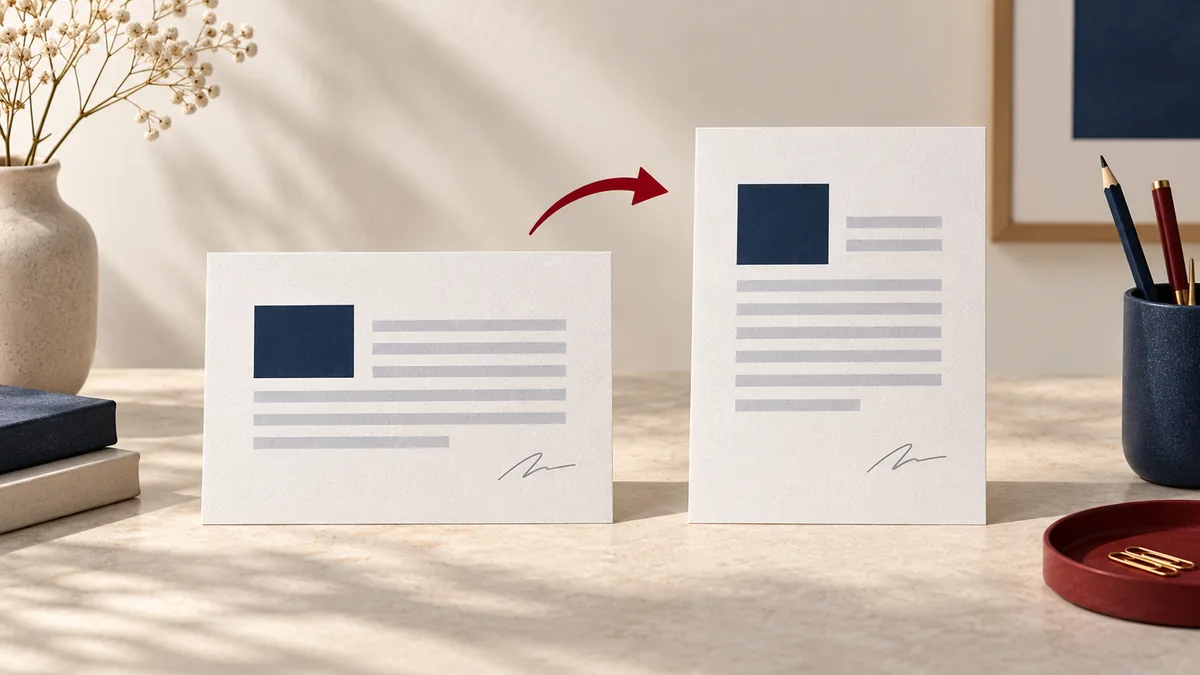
Que vous ayez affaire à des documents de clients, à des dossiers scolaires ou à des rapports internes, de petits problèmes liés aux PDF peuvent entraîner d'importants retards. La bonne nouvelle : des tâches telles que la rotation des pages d'un PDF sont prévisibles et reproductibles. Ce guide vous accompagne tout au long d'un flux de travail fiable grâce aux fonctionnalités de PDFMaple Faire pivoter un PDF outil.
- Quand utiliser la fonction « Rotation PDF »
- Étape par étape : faire pivoter un PDF dans PDFMaple
- Conseils de pros pour de meilleurs résultats
- Cas d'utilisation concrets de la rotation d'un PDF
- Les conseils d’experts qui vous évitent de devoir refaire votre travail
- Le importation de vos fichiers est-il sécurisé ?
- Outil en ligne ou logiciel de bureau : lequel choisir ?
- Foire aux questions
- Étapes suivantes
Quand utiliser la fonction « Rotation PDF »
- Corrigez les documents numérisés à l'envers.
- Ne faites pivoter que les quelques pages qui ont été mal numérisées.
- Vérifiez l’orientation avant l’impression ou la signature.
- Harmonisez les orientations mixtes dans les PDF de plusieurs pages.
Étape par étape : faire pivoter un PDF dans PDFMaple
- Ouvrir Faire pivoter un PDF et importez votre fichier.
- Choisissez un angle (90°, 180° ou 270°).
- Vous pouvez éventuellement préciser les pages à faire pivoter (exemple :
1,3,5-7). Laissez ce champ vide pour faire pivoter toutes les pages. - Lancez l'outil et téléchargez le PDF corrigé.
Conseils de pros pour de meilleurs résultats
- Faites pivoter les pages avant d’ajouter des numéros de page ou des filigranes afin que les superpositions s’alignent correctement.
- Si seules certaines pages comportent des erreurs, précisez les plages de pages afin d'éviter de modifier l'ensemble du document.
- Pour les numérisations présentant de larges marges, recadrez-les après les avoir pivotées afin d'obtenir un rendu plus net.
- Si vous prévoyez de fusionner des fichiers, faites d'abord pivoter chaque PDF source afin que le résultat fusionné soit cohérent.
Cas d'utilisation concrets de la rotation d'un PDF
La rotation des pages PDF ne se résume que rarement à la fonctionnalité en soi. Il s'agit avant tout d'obtenir des pages qui s'ouvrent dans le bon sens, à l'écran comme sur papier.
Activités et opérations
Une équipe peut recevoir un rapport numérisé dont plusieurs pages sont à l'envers, ce qui rend la révision en interne fastidieuse. Cela évite qu'un petit problème de présentation ou de libellé n'entraîne un renvoi du document alors que celui-ci est déjà sur le point d'être finalisé.
Projets d'étudiants
Les étudiants font souvent pivoter les pages après avoir numérisé des notes manuscrites ou des fiches de travaux pratiques à partir d'un téléphone. Cela permet à la version soumise de paraître soignée et complète, plutôt que manifestement réalisée à la dernière minute.
Tâches juridiques et administratives
Les dossiers administratifs contiennent souvent une page à l'envers, noyée au milieu d'un dossier par ailleurs normal. C'est important, car même de minuscules corrections visuelles peuvent avoir une incidence sur la facilité avec laquelle un dossier sera examiné ultérieurement.
Livraison par le freelance
Un freelance peut rapidement corriger un contrat mal orienté ou une épreuve sans demander au client de le numériser à nouveau. Cela permet de livrer un document soigné sans que le client ait à se replonger dans le fichier source.
Documents personnels
Les personnes qui traitent des formulaires et des scans de pièces d'identité ont souvent besoin de faire pivoter les fichiers en tant que dernière étape de mise au point avant le importation. Cela rend le fichier final plus facile à lire et à utiliser sans vous obliger à vous lancer dans un processus d'édition plus complexe.
Les conseils d’experts qui vous évitent de devoir refaire votre travail
Les modifications légères sur les PDF semblent simples, mais ce sont justement les petites erreurs de placement ou de visibilité qui entraînent des demandes de renvoi. Avec la fonction « faire pivoter un PDF » (pour corriger les numérisations à l'envers et les orientations incorrectes), le point le plus important à vérifier est de s'assurer que la modification se trouve bien là où la personne suivante s'attend à la voir.
- Faites pivoter le document avant de l'annoter ou de le signer : Il est plus facile d'insérer du texte, des commentaires ou des signatures une fois que la page est orientée dans le bon sens. Corrigez d'abord l'orientation, puis poursuivez.
- Ne vérifiez que les pages qui ont été modifiées : Si le document est long, concentrez votre relecture sur les pages que vous avez pivotées plutôt que de relire l'intégralité du fichier.
- Attention aux numérisations présentant des orientations variées : Les numérisations effectuées avec un téléphone comportent souvent quelques pages capturées différemment des autres. La consultation des vignettes est le moyen le plus rapide de les repérer.
- Utilisez délibérément « 180° » : Certaines pages ne sont pas à l'envers, mais à l'envers. Veillez à appliquer la rotation appropriée, et non pas simplement la première option de rotation qui s'affiche.
- Combinez la rotation et le recadrage si nécessaire : Une page peut être à l'endroit et paraître néanmoins désordonnée en raison de bordures trop larges ou d'un cadrage de travers. La rotation et le recadrage vont souvent de pair.
Une dernière relecture de toutes les pages concernées, en particulier celles où seules certaines pages devaient être pivotées, permettra de repérer la plupart des problèmes susceptibles d'entraîner des demandes de renvoi ultérieures.
Le importation de vos fichiers est-il sécurisé ?
En ce qui concerne la rotation des pages PDF, la plupart des utilisateurs se demandent en réalité si le fichier est exposé lors du téléchargement et si le service conserve le contenu par la suite. PDFMaple gère le transfert via HTTPS/TLS, ce qui protège le téléchargement et le chargement pendant toute la durée de l’opération. C’est la garantie minimale que les utilisateurs attendent lorsque les documents contiennent, par exemple, des scans de téléphones, des pièces jointes à l’horizontale, des formulaires à l’envers et des lots de documents aux orientations variées.
Les fichiers sont traités sur notre serveur pour générer votre résultat. Les espaces de travail de conversion classiques sont supprimés après la réponse ; l'édition interactive nécessite un stockage temporaire de la session. Lisez le Informations relatives à la conservation des fichiers et à la confidentialité avant de mettre en ligne des documents sensibles.
Outil en ligne ou logiciel de bureau : lequel choisir ?
Les outils en ligne sont particulièrement indiqués lorsque la rapidité et la commodité priment sur un contrôle approfondi. Ils conviennent parfaitement lorsque la tâche est ponctuelle, que le fichier doit être corrigé immédiatement ou que l'appareil dont vous disposez n'est pas celui que vous utilisez habituellement pour travailler sur des documents. Pour faire pivoter des pages PDF, cela signifie généralement qu'un outil en ligne suffit lorsque la tâche est ponctuelle et soumise à des délais serrés.
Adobe Acrobat reste le choix le plus judicieux lorsque vous avez besoin de faire pivoter un grand nombre de pages, de nettoyer des numérisations et de traiter des fichiers de production complexes, ou lorsque les fichiers doivent rester dans un environnement hors ligne strictement contrôlé. Si la tâche est ponctuelle et simple, une solution en ligne suffit généralement ; si elle est répétitive et hautement contrôlée, la version de bureau est plus adaptée.
- Des corrections rapides sans installation fastidieuse de logiciel
- Fonctionne même lorsque vous n'êtes pas sur votre ordinateur principal
- Transfert simple pour les tâches ponctuelles
- Pratique pour les tâches de révision et d'envoi rapides
- Modifications complexes allant au-delà de la tâche immédiate
- Configurations d'entreprise gérées ou de conformité
- Flux de travail de production plus complexes
- Situations nécessitant un contrôle exclusivement local
Foire aux questions
Puis-je faire pivoter une seule page ?
Oui. Saisissez ce numéro de page dans le champ « Pages » (par exemple : 4). Ouvrez à nouveau le résultat et vérifiez les pages que vous avez modifiées afin de vous assurer que la modification se trouve exactement là où vous le souhaitiez.
La rotation affectera-t-elle la sélection de texte ?
La rotation modifie l'orientation de la page, mais pas le contenu textuel sous-jacent. Le texte doit rester sélectionnable dans la plupart des fichiers PDF. Ouvrez à nouveau le résultat et examinez les pages que vous avez modifiées afin de vous assurer que la modification se trouve exactement là où vous le souhaitiez.
Pourquoi certaines pages comportent-elles encore des erreurs ?
Si vous avez effectué une rotation dans la mauvaise direction, relancez l'opération avec un angle différent (90° au lieu de 270°). Ouvrez à nouveau le fichier obtenu et examinez les pages que vous avez modifiées afin de vous assurer que la modification se trouve exactement là où vous le souhaitiez.
La rotation d'un PDF affecte-t-elle la qualité d'impression ?
En principe, non. La rotation modifie l'orientation de la page, mais pas la qualité de la page elle-même. Comme toujours, il est toutefois recommandé d'ouvrir le fichier obtenu et de vérifier que la page s'affiche bien comme prévu.
Puis-je faire pivoter une seule page d'un PDF ?
Oui, et c'est l'un des cas d'utilisation les plus courants. De nombreux documents sont corrects, à l'exception d'une ou deux pages problématiques. Il est plus rapide de corriger uniquement ces pages que de recréer l'intégralité du fichier.
Faut-il faire pivoter avant ou après la fusion ?
Si un fichier source présente une erreur manifeste, le faire pivoter au préalable peut vous permettre d’obtenir une fusion plus propre par la suite. Si le problème n’apparaît qu’après avoir tout combiné, il est tout à fait raisonnable de le faire pivoter après coup. Le meilleur ordre dépend du moment où vous remarquez le problème.
Étapes suivantes
Après avoir fait pivoter les pages d'un PDF, l'étape suivante consiste généralement à recadrer, numéroter ou fusionner les pages une fois leur orientation fixée. Les liens ci-dessous présentent les opérations suivantes les plus courantes pour ce flux de travail.