
Comment signer un PDF en ligne : créer une signature et l'insérer
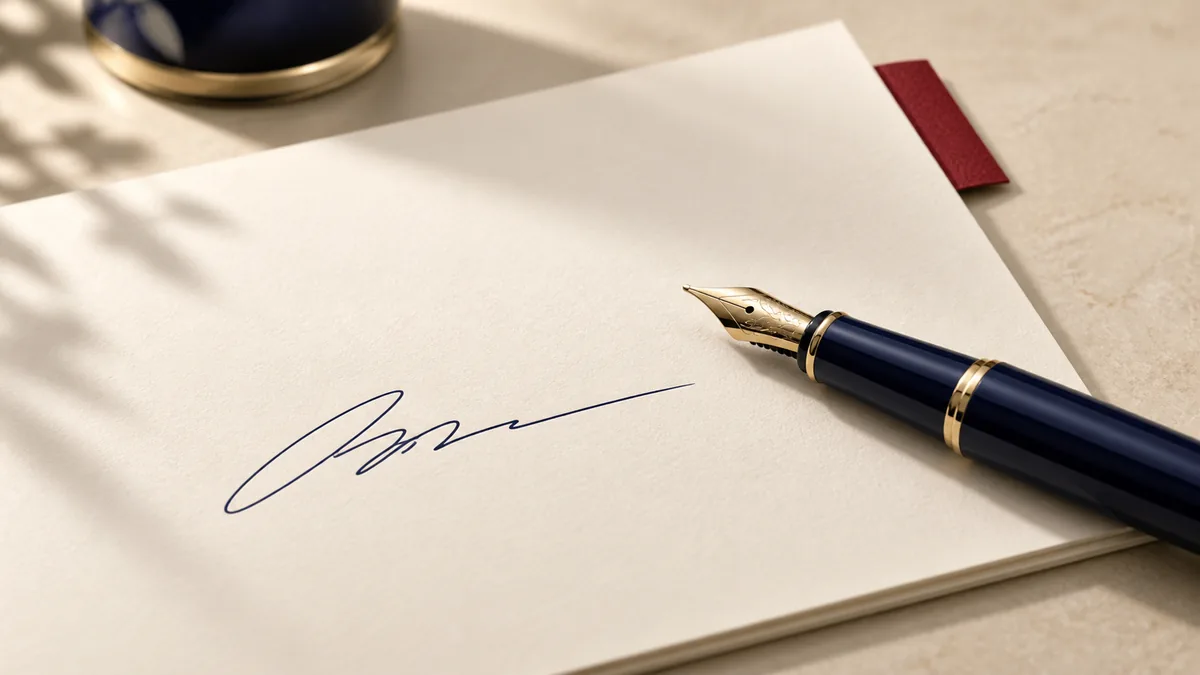
Que vous ayez affaire à des documents clients, à des dossiers scolaires ou à des rapports internes, de petits problèmes liés aux PDF peuvent entraîner d’importants retards. La bonne nouvelle : des tâches telles que la signature d’un PDF sont prévisibles et reproductibles. Ce guide vous accompagne tout au long d’un flux de travail fiable grâce à PDFMaple’s Signer un PDF outil.
- Quand utiliser « Sign PDF »
- Étape par étape : signer un PDF dans PDFMaple
- Conseils de pros pour de meilleurs résultats
- Cas d'utilisation concrets pour signer un PDF en ligne
- Les conseils d’experts qui vous évitent de devoir refaire votre travail
- Le importation de vos fichiers est-il sécurisé ?
- Outil en ligne ou logiciel de bureau : lequel choisir ?
- Foire aux questions
- Étapes suivantes
Quand utiliser « Sign PDF »
- Ajouter une signature à un contrat ou à un accord.
- Signez les formulaires scolaires et les documents RH sans les imprimer.
- Validez les factures ou les bons de commande à l'aide d'un tampon de signature.
- Apposez une initiale ou une signature dans un coin précis.
Étape par étape : signer un PDF dans PDFMaple
- Ouvrir Signer un PDF et importez votre PDF.
- Importez une image de signature — ou laissez ce champ vide si vous avez enregistré une signature dans Tableau de bord → Signatures.
- Choisissez le numéro de page et son emplacement (en haut à gauche, en bas à droite, etc.).
- Lancez l'outil et téléchargez le PDF signé.
Conseils de pros pour de meilleurs résultats
- Utilisez une signature au format PNG transparent pour un rendu optimal.
- Placez les signatures à l'écart des passages importants du texte ; le coin inférieur droit convient souvent bien.
- Rappel : il s'agit d'un cachet visible, et non d'une signature de certificat numérique cryptographique.
- Protégez le PDF signé par un mot de passe si vous l'envoyez par e-mail à des destinataires externes.
Cas d'utilisation concrets pour signer un PDF en ligne
La plupart des problèmes liés à ce flux de travail surviennent une fois que le fichier a quitté votre écran. Un résultat satisfaisant consiste ici à obtenir une copie signée où la signature est correctement placée et où le fichier final est facile à renvoyer.
Activités et opérations
Les équipes signent les validations, les fiches de validation internes et les accords simplifiés sans ralentir le flux de travail par des impressions. Cela permet de rationaliser les transferts, car les contrôles d’accès sont appliqués avant que le document n’atteigne les boîtes de réception, les disques partagés ou les fils de discussion avec les clients.
Projets d'étudiants
Les étudiants peuvent signer des formulaires de stage, des autorisations parentales ou des déclarations de soumission lorsqu’une signature numérique est acceptée. Cela est important car le fichier contient souvent des informations personnelles et doit tout de même parvenir au correcteur sans créer de problèmes d’accès évitables.
Tâches juridiques et administratives
Les procédures administratives nécessitent souvent des signatures apposées au bon endroit sur la bonne version, même lorsque le document est par ailleurs simple. Cela permet une gestion plus claire des dossiers, car c'est la copie sécurisée qui quitte effectivement le service ou est enregistrée sur le portail.
Livraison par le freelance
Les indépendants signent régulièrement des cahiers des charges, des factures, des accords de confidentialité et d’autres contrats courants depuis un ordinateur portable ou un téléphone. Cela permet au client de bénéficier d’un transfert plus clair et mieux contrôlé, plutôt que de voir un fichier sensible circuler sans protection.
Documents personnels
Les utilisateurs signent des formulaires de location, des pages de consentement et d’autres documents PDF courants lorsqu’un cycle complet d’impression-numérisation n’est pas nécessaire. Cela réduit les risques d’exposition sur les canaux numériques courants, où les documents personnels sensibles sont souvent partagés de manière plus désinvolte qu’ils ne le devraient.
Les conseils d’experts qui vous évitent de devoir refaire votre travail
Les processus de sécurité échouent moins souvent au niveau de l'étape de chiffrement qu'au niveau des étapes de transfert qui l'encadrent. Dans le cadre de la procédure « Comment signer un PDF en ligne : créer une signature et l'appliquer », les vérifications les plus importantes consistent à s'assurer que le fichier est le bon, que les paramètres de protection sont corrects et à effectuer un test rapide dans une visionneuse vierge avant que le document ne quitte votre contrôle.
- Ne signez que la version finale : N'apposez pas de signature sur un brouillon que vous comptez encore modifier. Finalisez d'abord le contenu afin que votre signature s'applique à la bonne version.
- Vérifiez attentivement l'emplacement des éléments sur la page : Une signature qui se trouve sur la mauvaise page ou qui recouvre un texte important entraîne des allers-retours inutiles. Zoomez et vérifiez la position avant de télécharger.
- Connaissez la différence entre une signature visuelle et une signature numérique formelle : De nombreux processus quotidiens ne nécessitent qu’un simple marquage électronique sur la page. Certains processus réglementés exigent des fonctionnalités d’identification et d’audit plus poussées.
- Conservez l'original non signé si le document est important : Cela vous offre une solution de secours efficace si l'emplacement de la signature ou la version s'avèrent incorrects.
- Protégez la copie signée si le flux de travail l'exige : Une fois le document signé, demandez-vous s'il doit également être protégé par un mot de passe avant de le partager.
Si vous n’avez le temps de faire qu’une seule vérification, contrôlez l’emplacement de la signature, la sélection des pages, les champs de date et assurez-vous que le fichier signé correspond bien à la version finale. C’est généralement à ce stade qu’un transfert effectué à la hâte entraîne des allers-retours qui auraient pu être évités.
Le importation de vos fichiers est-il sécurisé ?
Pour ce type de flux de travail, les questions pratiques de sécurité sont simples : la connexion est-elle chiffrée, les fichiers sont-ils temporaires et le service traite-t-il le document comme une donnée d'entrée plutôt que comme un contenu à conserver ? PDFMaple utilise le protocole HTTPS/TLS pour les téléchargements et les envois, ce qui garantit la protection des données pendant leur transfert. C’est le niveau de sécurité minimum attendu lorsque les documents comprennent notamment des formulaires, des accords simples, des validations, des accusés de réception et des documents à renvoyer par e-mail.
Les fichiers sont traités sur notre serveur pour générer votre résultat. Les espaces de travail de conversion classiques sont supprimés après la réponse ; l'édition interactive nécessite un stockage temporaire de la session. Lisez le Informations relatives à la conservation des fichiers et à la confidentialité avant de mettre en ligne des documents sensibles.
Outil en ligne ou logiciel de bureau : lequel choisir ?
Les outils en ligne sont particulièrement indiqués lorsque la rapidité et la commodité priment sur un contrôle approfondi. Ils conviennent parfaitement lorsque la tâche est ponctuelle, que le fichier doit être corrigé immédiatement ou que l'appareil dont vous disposez n'est pas celui que vous utilisez habituellement pour travailler sur des documents. Pour signer un PDF, cela signifie généralement qu'un outil en ligne suffit lorsque la tâche est ponctuelle et soumise à des délais.
Les logiciels de bureau tels qu’Adobe Acrobat trouvent toute leur utilité lorsque le travail implique des workflows de signature complets, des signatures basées sur des certificats et des chaînes d’approbation complexes. Ce niveau de contrôle est difficile à justifier pour une solution rapide, mais il s’avère essentiel lorsque la même tâche documentaire se répète quotidiennement ou est soumise à des règles de conformité strictes.
- Une tâche, un résultat, aucune installation
- Utile sur des appareils partagés ou empruntés
- Suffisamment rapide pour une utilisation sur téléphone et tablette
- Convient lorsque le fichier doit simplement être transféré
- Modifications complexes allant au-delà de la tâche immédiate
- Configurations d'entreprise gérées ou de conformité
- Flux de travail de production plus complexes
- Situations nécessitant un contrôle exclusivement local
Foire aux questions
S'agit-il d'une signature numérique juridiquement contraignante ?
Cet outil insère une image de signature visible (un tampon de signature électronique). La validité juridique dépend de la juridiction applicable et de votre processus. Pour les flux de travail réglementés, une signature basée sur un certificat peut être nécessaire. La norme appropriée dépend du type de document et des règles en vigueur dans le lieu où il sera utilisé.
Puis-je signer plusieurs pages ?
Le processus de base permet de signer une page par exécution. Relancez-le pour les pages supplémentaires. La vérification la plus sûre consiste à rouvrir le fichier dans une nouvelle visionneuse et à vous assurer que le verrouillage, la signature ou la caviardage se comportent comme prévu.
Pourquoi ma signature est-elle floue ?
Utilisez une image de signature en haute résolution et évitez une compression trop forte du PDF après la signature. La méthode la plus sûre consiste à rouvrir le fichier dans un nouveau lecteur et à vérifier que le verrouillage, la signature ou la caviardage se comportent comme prévu.
Une signature électronique apposée sur un PDF a-t-elle une valeur juridique ?
Dans de nombreuses situations courantes, oui, mais la norme juridique dépend du pays, du type de document et du niveau de sécurité requis. Certains processus acceptent une simple image de signature insérée, tandis que d’autres exigent des méthodes de signature numérique plus strictes. Vérifiez la règle qui s’applique à votre document spécifique.
Puis-je signer un PDF depuis mon téléphone ?
Oui, et c’est l’une des raisons pour lesquelles les outils PDF en ligne sont utiles. Un téléphone ou une tablette suffit souvent pour les processus de signature simples. Assurez-vous simplement que la signature s’affiche correctement et que le fichier final se télécharge sans problème.
Dois-je signer le PDF avant ou après l'avoir protégé par un mot de passe ?
En règle générale, signez d'abord, puis protégez la copie finale signée si la sécurité l'exige. Cela permet de simplifier le flux de travail et d'éviter des étapes supplémentaires inutiles.
Étapes suivantes
Une fois cette étape terminée, le processus consiste généralement à envoyer la copie signée, à la verrouiller ou à archiver la version finalisée. Utilisez les liens ci-dessous si c'est la prochaine étape dont vous avez besoin.