
Ajouter un filigrane
Ajoutez des filigranes à vos PDF en ligne. Marquez vos fichiers comme « brouillon » ou « confidentiel » et contrôlez leur emplacement, leur angle et leur opacité.
Les fichiers sont envoyés au serveur de PDFMaple lorsque vous lancez un traitement ou une exportation. Certains aperçus et certaines modifications de pages s’effectuent sur votre appareil. Gestion et conservation des fichiers
1 Sélectionnez vos fichiers
2 Traitement et téléchargement
En savoir plus sur l'ajout d'un filigrane
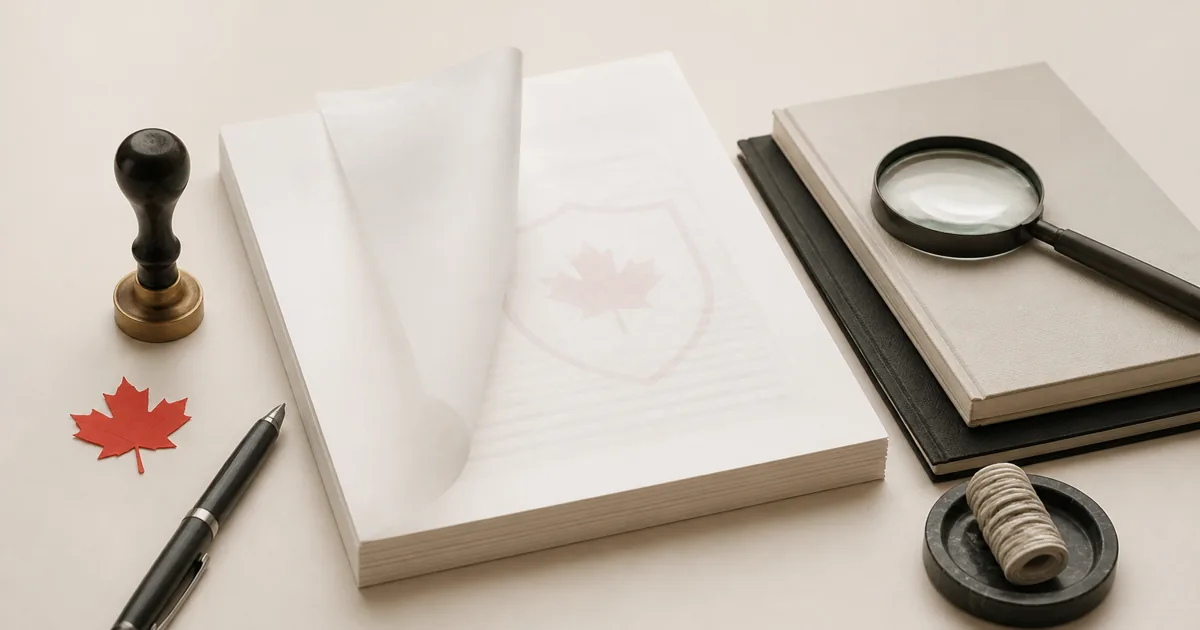
Ce qu'un bon filigrane doit communiquer
L'ajout d'un filigrane sert à signaler le statut, la propriété ou les attentes en matière de manipulation du document sans modifier le contenu sous-jacent du PDF. Un bon filigrane est suffisamment visible pour indiquer « brouillon », « confidentiel » ou l'identité de marque, mais suffisamment discret pour que le document reste facile à lire.
Cette pratique est courante lors des cycles de révision, des validations internes, des fichiers sortants à l'image de marque et des états temporaires des documents, lorsque le public a besoin d'un repère visuel clair sur la manière dont le PDF doit être traité.
Quand l'ajout d'un filigrane est-il utile ?
- Marquez les ébauches comme « DRAFT », « SAMPLE », « REVIEW COPY » ou « CONFIDENTIAL ».
- Apposez la marque de l'entreprise, de l'équipe ou du projet sur les PDF sortants.
- Indiquez clairement le statut du document avant sa diffusion ou son examen en interne.
Utilisez le filigrane lorsque le fichier nécessite une marque visible qui accompagne chaque page. Cette méthode est plus rapide et plus cohérente que d’essayer d’apposer manuellement un tampon sur chaque page dans l’application source après l’exportation.
Comment appliquer un filigrane sans surcharger la page
- Importez le PDF que vous souhaitez marquer d'un filigrane.
- Définissez le texte, la taille, l’opacité et l’angle du filigrane de manière à ce que le texte soit visible sans pour autant prendre le pas sur le contenu.
- Cliquez sur Lancer l'outil et laissez le traitement se terminer sans fermer l'onglet en cours de tâche.
- Vérifiez quelques pages représentatives pour vous assurer que le filigrane est lisible sans pour autant détourner l’attention.
Le véritable équilibre réside entre lisibilité et visibilité. Un texte bien contrasté, une opacité élevée et des angles marqués peuvent rendre le marquage évident, mais une mauvaise combinaison transforme rapidement le filigrane en bruit visuel.
Vérifications de visibilité avant la diffusion
- Vérifiez une page contenant beaucoup de texte et une page contenant beaucoup d’images afin de vous assurer que le filigrane est visible sur les deux sans masquer le contenu essentiel.
- Vérifiez le résultat d'impression ou l'aperçu avant impression si le fichier est susceptible d'être diffusé sur papier ainsi qu'à l'écran.
- Vérifiez que la formulation reflète bien le statut du document, qu'il s'agisse d'un brouillon, d'un exemple, d'un document interne ou d'un document confidentiel.
Les filigranes sont perçus par les lecteurs avant même qu’ils ne lisent le reste du document. Si le message, l’emplacement ou l’opacité ne sont pas adaptés, l’ensemble du fichier peut paraître confus ou manquer de professionnalisme, même si le contenu est correct.
Choix de filigranes qui rendent les PDF plus difficiles à utiliser
- Régler l'opacité à un niveau si élevé que les signatures, les tableaux ou les petits caractères deviennent difficiles à lire.
- L'utilisation d'une formulation ou d'un style incohérent d'un fichier à l'autre affaiblit l'objectif du filigrane.
- Partir du principe qu’un filigrane visible remplace un véritable contrôle d’accès lorsque le document est réellement sensible.
Un filigrane est un moyen de communication, pas une mesure de sécurité. Il indique au lecteur comment traiter le fichier, mais n’empêche pas en soi la copie ou le transfert ; il convient donc de l’associer à des décisions de partage appropriées.
Remarques concernant le statut, l'image de marque et la confidentialité
Si le PDF est confidentiel, il est préférable de considérer le filigrane comme un rappel visuel plutôt que comme une couche de protection. Envisagez un chiffrement séparé ou un partage contrôlé lorsque le public lui-même doit être restreint.
Pour les documents portant une marque, veillez à ce que le filigrane reste secondaire par rapport au contenu. Les lecteurs doivent se souvenir du message ou du statut du document, et non être gênés par une étiquette surdimensionnée sur chaque page.