
Ajouter des numéros de page à un PDF (emplacements, numéro de départ, conseils)
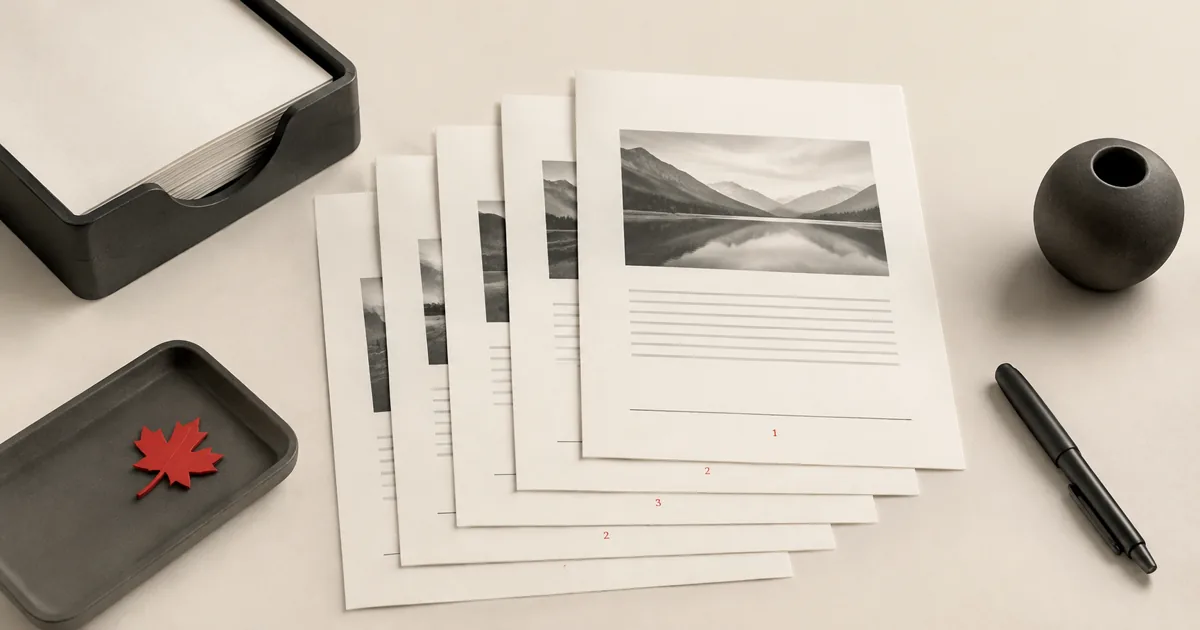
Vous avez besoin d'ajouter des numéros de page à un PDF et vous ne voulez pas vous prendre la tête avec les boîtes de dialogue d'impression ou des logiciels de bureau lourds ? Vous pouvez le faire directement dans votre navigateur. Avec PDFMaple, Ajouter des numéros de page Avec cet outil, vous téléchargez votre fichier, sélectionnez quelques options, puis téléchargez un résultat soigné en quelques minutes.
- Quand utiliser « Ajouter des numéros de page »
- Étape par étape : ajouter des numéros de page dans PDFMaple
- Conseils de pros pour de meilleurs résultats
- Cas d'utilisation concrets pour l'ajout de numéros de page à un PDF
- Les conseils d’experts qui vous évitent de devoir refaire votre travail
- Le importation de vos fichiers est-il sécurisé ?
- Outil en ligne ou logiciel de bureau : lequel choisir ?
- Foire aux questions
- Étapes suivantes
Quand utiliser « Ajouter des numéros de page »
- Numérotez les pages des rapports, des devoirs ou des documents juridiques.
- Commencez la numérotation après la page de garde.
- Placez les numéros de page dans les coins supérieurs ou inférieurs, ou au centre.
- Facilitez la consultation des dossiers PDF contenant plusieurs documents.
Étape par étape : ajouter des numéros de page dans PDFMaple
- Ouvrir Ajouter des numéros de page et importez votre PDF.
- Définissez le Numéro de départ (par exemple, 1 ou 0).
- Choisissez un Position (en bas à droite, en bas au centre, etc.).
- Lancez l'outil et téléchargez le PDF numéroté.
Essayez « Ajouter des numéros de page »
Conseils de pros pour de meilleurs résultats
- Si vous avez fusionné plusieurs fichiers PDF, ajoutez des numéros de page après la fusion afin que la numérotation soit continue.
- Commencez la numérotation à 2 si la page 1 est une page de garde que vous ne souhaitez pas numéroter.
- Si des chiffres chevauchent du contenu existant, réduisez d'abord les marges pour créer de l'espace.
- Pour les versions préliminaires, associez les numéros de page à un filigrane tel que « DRAFT ».
Cas d'utilisation concrets pour l'ajout de numéros de page à un PDF
L'ajout de numéros de page à un PDF ne se résume que rarement à cette fonctionnalité en soi. Il s'agit d'obtenir une numérotation claire, placée de manière cohérente et commençant au bon endroit dans le document.
Activités et opérations
Les équipes ajoutent des numéros de page aux dossiers de réunion et aux rapports afin que les relecteurs puissent se référer rapidement à la même page lors de leurs commentaires. Cela évite qu’un petit problème de présentation ou d’étiquetage n’entraîne un renvoi du document alors que celui-ci est déjà sur le point d’être finalisé.
Projets d'étudiants
Les étudiants ont souvent besoin de numéros de page sur leurs rendus finaux, même lorsque le fichier source a été exporté sans ceux-ci. Cela permet à la version rendue de paraître soignée et aboutie, plutôt que manifestement réalisée à la dernière minute.
Tâches juridiques et administratives
Les contrats, formulaires et dossiers de polices d’assurance sont plus faciles à consulter lorsque chaque page porte un numéro clairement visible. C’est important, car même de minuscules corrections visuelles peuvent avoir une incidence sur la facilité avec laquelle un document sera consulté ultérieurement.
Livraison par le freelance
Les consultants utilisent des numéros de page dans les propositions volumineuses afin que les commentaires puissent faire référence à la page 12 plutôt qu’au « tableau vers la fin ». Cela donne l’impression d’un travail mûrement réfléchi et prêt à être remis au client, plutôt que d’une présentation improvisée. Le document final reste ainsi soigné, sans que le client ait à revenir au fichier source.
Documents personnels
Les dossiers de candidature volumineux sont plus faciles à traiter lorsque les pages sont numérotées de manière visible et séquentielle. Cela rend le fichier final plus lisible et plus pratique à utiliser, sans vous obliger à mettre en place un processus d’édition plus complexe.
Les conseils d’experts qui vous évitent de devoir refaire votre travail
Les modifications légères apportées à un PDF semblent simples, mais ce sont justement les petites erreurs de placement ou de visibilité qui entraînent des demandes de renvoi. Lors de l’ajout de numéros de page à un PDF (positions, numéro de départ, conseils), le point le plus important à vérifier est de s’assurer que la modification se trouve bien là où la personne suivante s’attend à la voir.
- Déterminez si la page de garde doit être prise en compte : Certains dossiers indiquent la page 1 dès la première page, tandis que d’autres laissent la page de garde vierge et commencent la numérotation plus loin. Faites un choix délibéré afin que les références aient du sens.
- Ne mentionnez pas ce nombre dans le contenu existant : Un pied de page qui recouvre les lignes de signature ou le texte juridique crée un nouveau problème tout en en résolvant un autre. Vérifiez des pages représentatives avant de finaliser le document.
- Utilisez la numérotation une fois l'ordre des pages définitif : Si vous prévoyez toujours de fusionner, de diviser ou de réorganiser des pages, attendez. La numérotation n'a de sens qu'une fois la structure définitive établie.
- Adaptez le style de numérotation au public visé : Un simple numéro en bas à droite convient pour la plupart des documents courants. Plus le document est formel, plus vous devez vérifier soigneusement l’emplacement de ce numéro.
- Testez le résultat imprimé si le format papier est important : Un numéro de page qui semble correct à l'écran peut paraître trop serré près du bord sur le papier. Un test d'impression suffit généralement pour s'en assurer.
Renommez le PDF mis à jour en indiquant la version que vous comptez réellement partager, puis vérifiez une dernière fois les pages modifiées. C'est avant que le fichier ne quitte votre écran qu'il est le plus facile de repérer les petits problèmes d'alignement.
Le importation de vos fichiers est-il sécurisé ?
Les questions concernant l’ajout de numéros de page à un PDF se résument généralement à trois points : le chiffrement pendant le transfert, la durée de conservation des fichiers sur le service et la question de savoir si le prestataire utilise le contenu à d’autres fins que la tâche que vous avez demandée. PDFMaple traite les téléchargements et les envois via HTTPS/TLS ; le transfert lui-même est donc sécurisé pendant l’exécution de la tâche. C’est la garantie minimale que les utilisateurs attendent lorsque les documents concernent notamment des rapports, des contrats, des propositions, des dossiers d’audience et des dossiers scolaires.
Une fois le résultat généré, les fichiers téléchargés et les résultats générés sont automatiquement supprimés, et PDFMaple n'utilise pas le contenu des documents comme ressource de données à vendre ou à conserver. La politique détaillée figure dans le Politique de confidentialité. Cela est particulièrement important pour les fichiers tels que les rapports, les contrats, les propositions, les dossiers d’audience et les dossiers scolaires.
Outil en ligne ou logiciel de bureau : lequel choisir ?
Pour la plupart des tâches ponctuelles, le navigateur est la solution la plus rapide, car il permet de corriger et de télécharger le fichier sans passer par un long processus d’installation de logiciel. C’est particulièrement important lorsque vous utilisez un ordinateur emprunté, un téléphone ou un ordinateur portable sur lequel Acrobat n’est pas installé. Pour ajouter des numéros de page à un PDF, un outil en ligne suffit généralement lorsque la tâche est ponctuelle et soumise à des délais.
Les logiciels de bureau tels qu’Adobe Acrobat s’imposent lorsque le travail implique des schémas de numérotation complexes, des reprises de section et des flux de travail de publication. Ce niveau de contrôle est difficile à justifier pour une solution rapide, mais il s’avère essentiel lorsque la même tâche documentaire se répète quotidiennement ou est soumise à des règles de conformité strictes.
- Des corrections rapides sans installation fastidieuse de logiciel
- Fonctionne même lorsque vous n'êtes pas sur votre ordinateur principal
- Transfert simple pour les tâches ponctuelles
- Pratique pour les tâches de révision et d'envoi rapides
- Modifications complexes allant au-delà de la tâche immédiate
- Configurations d'entreprise gérées ou de conformité
- Flux de travail de production plus complexes
- Situations nécessitant un contrôle exclusivement local
Foire aux questions
Puis-je choisir une police ou une couleur différente ?
Cet outil privilégie une numérotation simple et épurée. Si vous avez besoin de mises en forme avancées, vous devrez peut-être utiliser un éditeur de PDF complet. Rouvrez le fichier obtenu et vérifiez les pages que vous avez modifiées afin de vous assurer que les modifications apparaissent exactement là où vous le souhaitiez.
Puis-je numéroter uniquement certaines pages ?
Le flux de travail de base numérote les pages de manière cohérente. Si vous avez besoin d’une numérotation partielle, divisez ou extrayez les pages et appliquez la numérotation séparément. Ouvrez à nouveau le fichier obtenu et vérifiez les pages que vous avez modifiées afin de vous assurer que la modification se trouve exactement là où vous le souhaitiez.
Les numéros de page seront-ils du texte sélectionnable ?
Oui, dans de nombreux PDF, mais le comportement peut varier selon le logiciel de lecture. L'objectif principal est d'obtenir une numérotation visuelle à des fins de référence. Ouvrez à nouveau le fichier et vérifiez les pages que vous avez modifiées afin de vous assurer que les modifications se trouvent exactement là où vous le souhaitiez.
Puis-je commencer la numérotation des pages après la page de garde ?
Oui, et c’est souvent le meilleur choix pour les dossiers officiels. De nombreux documents nécessitent que la page de garde soit incluse dans le fichier sans pour autant être comptabilisée de manière visible comme la page 1. Veillez à ce que la règle de numérotation corresponde à la manière dont le document sera cité.
Où faut-il placer les numéros de page dans un PDF ?
Le coin inférieur droit est l’emplacement le plus courant, car il est facile à repérer et n’interfère que rarement avec le contenu principal. Cependant, le meilleur emplacement dépend de la mise en page et de la présence ou non d’en-têtes, de pieds de page ou de signatures dans le document. Examinez quelques pages représentatives avant de finaliser l’emplacement.
Dois-je ajouter les numéros de page dans Word avant l'exportation ou plus tard dans le PDF ?
Si vous disposez toujours du fichier source et que vous prévoyez d’y apporter des modifications ultérieures, il peut être plus judicieux de les ajouter dans Word. Si le PDF existe déjà et que vous avez simplement besoin d’une numérotation, il est plus rapide de la réaliser directement au stade du PDF. Le choix approprié dépend du fichier qui constitue encore la véritable copie de travail.
Étapes suivantes
Une fois cette étape terminée, le processus passe généralement à la relecture finale, à l’ajout d’un filigrane ou au verrouillage de la copie numérotée. Utilisez les liens ci-dessous si c’est la prochaine étape dont vous avez besoin.