
Recadrer un PDF : réduire les marges et nettoyer les documents numérisés
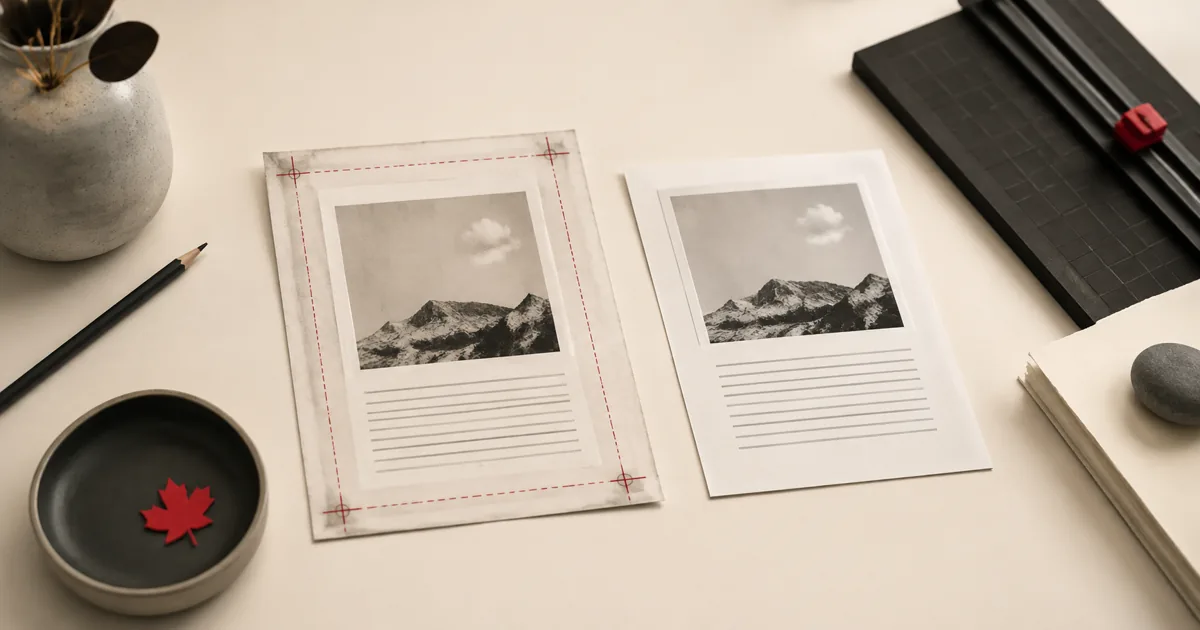
Le recadrage sert généralement à nettoyer le document, et non à le mettre en page. L'objectif est de supprimer les bordures de numérisation, les marges blanches trop larges ou les bords irréguliers afin que la page soit plus lisible lorsqu'elle est imprimée, mise en ligne ou relue.
- Quand utiliser la fonction « Recadrer un PDF »
- Étape par étape : recadrer un PDF dans PDFMaple
- Conseils de pros pour de meilleurs résultats
- Cas d'utilisation concrets du recadrage d'un PDF
- Les conseils d’experts qui vous évitent de devoir refaire votre travail
- Le importation de vos fichiers est-il sécurisé ?
- Outil en ligne ou logiciel de bureau : lequel choisir ?
- Foire aux questions
- Étapes suivantes
Quand utiliser la fonction « Recadrer un PDF »
- Supprimez les marges blanches superflues des numérisations.
- Recadrez les pages pour qu'elles s'adaptent mieux aux écrans mobiles.
- Alignez les bords des pages après avoir numérisé un livre ou un contrat.
- Prévoyez de l'espace pour les annotations ou les numéros de page.
Étape par étape : recadrer un PDF dans PDFMaple
- Ouvrir Recadrer un PDF et importez votre fichier.
- Définissez les marges en points (pt). N'oubliez pas : 72 pt = 1 pouce.
- Lancez l'outil pour appliquer le recadrage.
- Téléchargez le PDF recadré et vérifiez qu’aucun contenu important n’a été supprimé.
Conseils de pros pour de meilleurs résultats
- Commencez par une petite taille (par exemple 10 à 20 pt) et ajustez-la si nécessaire : le recadrage est facile à refaire.
- Recadrez l'image avant d'ajouter des numéros de page ou des filigranes afin d'optimiser leur placement.
- Si votre scan est de travers, faites-le d'abord pivoter, puis recadrez-le.
- Le recadrage peut réduire légèrement la taille du fichier en supprimant les zones inutilisées.
Cas d'utilisation concrets du recadrage d'un PDF
La plupart des problèmes liés à ce flux de travail apparaissent une fois que le fichier a quitté votre écran. Un résultat satisfaisant consiste à obtenir des pages qui conservent le contenu réel tout en supprimant les marges vides gênantes ou les artefacts de bordure.
Activités et opérations
Les équipes recadrent les PDF pour supprimer les marges blanches trop larges des numérisations avant de partager ou d’imprimer des dossiers internes. Cela évite qu’un petit problème de présentation ou d’étiquetage n’entraîne un renvoi du document alors que celui-ci est déjà sur le point d’être finalisé.
Projets d'étudiants
Un étudiant peut retoucher ses notes photographiées afin que les pages paraissent plus compactes et plus lisibles dans le PDF final. Cela permet à la version remise de donner l'impression d'avoir été préparée avec soin et d'être complète, plutôt que d'avoir été réalisée à la va-vite.
Tâches juridiques et administratives
Il est souvent utile de recadrer les documents administratifs lorsque les bordures du scanner ou les bords ombrés détournent l'attention du contenu réel du document. C'est important, car même de minuscules corrections visuelles peuvent avoir une incidence sur la facilité avec laquelle un document sera consulté ultérieurement.
Livraison par le freelance
Les graphistes et les consultants recadrent les PDF pour améliorer leur présentation lorsque la numérisation comporte des bords de bureau encombrés ou un cadrage irrégulier. Cela permet de livrer un document soigné sans que le client ait à revenir au fichier source.
Documents personnels
Les utilisateurs recadrent souvent les formulaires et les reçus numérisés afin que le résultat soit plus net lors d’un importation sur un portail ou d’une pièce jointe à un e-mail. Cela rend le fichier final plus facile à lire et à utiliser sans vous obliger à suivre un processus d’édition plus complexe.
Les conseils d’experts qui vous évitent de devoir refaire votre travail
Les modifications légères apportées à un PDF semblent simples, mais ce sont justement les petites erreurs de placement ou de visibilité qui entraînent des demandes de renvoi. Avec la fonction « recadrer un PDF » : rognez les marges et nettoyez les documents numérisés ; ce qui importe le plus, c’est de vérifier que la modification se trouve bien là où la personne suivante s’attend à la voir.
- Commencez par recadrer avec prudence : Il vaut mieux couper un peu trop que de se rendre compte que l'on a supprimé du contenu de la page. Commencez par de petits ajustements et vérifiez le résultat.
- Appliquez la même logique de recadrage sur les pages similaires : Si chaque page d'un ensemble est légèrement recadrée différemment, le fichier donne une impression d'incohérence. Un résultat uniforme est généralement plus professionnel.
- Faites attention aux numéros de page et aux signatures situés près du bord : Ce sont les premiers éléments à disparaître lorsque le recadrage est trop agressif. Vérifiez-les avant d'accepter le résultat.
- Recadrer après rotation si l'orientation est incorrecte : En orientant d’abord la page à l’endroit, il est plus facile d’évaluer les marges avec précision. Le nettoyage est plus prévisible lorsque l’orientation est correcte.
- Imprimez une seule page si le volume d'impression est un critère important : Un recadrage qui semble correct à l'écran peut paraître trop serré à l'impression. Un test sur papier permet d'éliminer toute incertitude.
Si vous n’avez le temps de faire qu’une seule relecture, vérifiez si du texte situé près du bord a été rogné et si le cadrage semble cohérent d’une page à l’autre. C’est généralement là qu’un transfert précipité entraîne des allers-retours qui auraient pu être évités.
Le importation de vos fichiers est-il sécurisé ?
Pour ce type de flux de travail, les questions pratiques de sécurité sont simples : la connexion est-elle chiffrée, les fichiers sont-ils temporaires et le service traite-t-il le document comme une donnée d'entrée pour une tâche plutôt que comme un contenu à conserver ? PDFMaple utilise le protocole HTTPS/TLS pour les téléchargements et les envois, ce qui garantit la protection des données pendant leur transfert. C'est le niveau de sécurité minimum attendu lorsque les documents comprennent notamment des scans réalisés à partir d'un téléphone, des scans de bureau, des formulaires et des documents aux bords irréguliers.
Les fichiers sont traités sur notre serveur pour générer votre résultat. Les espaces de travail de conversion classiques sont supprimés après la réponse ; l'édition interactive nécessite un stockage temporaire de la session. Lisez le Informations relatives à la conservation des fichiers et à la confidentialité avant de mettre en ligne des documents sensibles.
Outil en ligne ou logiciel de bureau : lequel choisir ?
Pour la plupart des tâches ponctuelles, le navigateur est la solution la plus rapide, car il permet de corriger et de télécharger le fichier sans passer par un long processus d’installation de logiciel. C’est particulièrement important lorsque vous utilisez un ordinateur emprunté, un téléphone ou un ordinateur portable sur lequel Acrobat n’est pas installé. Pour recadrer un PDF, un outil en ligne suffit généralement lorsque la tâche est ponctuelle et soumise à des délais serrés.
La solution de bureau est plus adaptée lorsque vous avez besoin d’une production d’impression précise, d’un nettoyage répété par lots et d’une gestion avancée des zones de page. Pour les tâches documentaires courantes, cependant, la solution en ligne, plus légère, est souvent le choix le plus judicieux, car elle vous permet d’obtenir le résultat plus rapidement.
- Idéal pour les tâches ponctuelles liées aux documents
- Pratique sur mobile ou en configuration à distance
- Aucun logiciel supplémentaire à gérer
- Idéal lorsque la rapidité prime sur le contrôle approfondi
- Modifications complexes allant au-delà de la tâche immédiate
- Configurations d'entreprise gérées ou de conformité
- Flux de travail de production plus complexes
- Situations nécessitant un contrôle exclusivement local
Foire aux questions
Que sont les points (pt) ?
Le point est une unité de mesure utilisée dans les fichiers PDF. 72 points équivalent à 1 pouce. Ainsi, 36 pt correspondent à environ un demi-pouce. Rouvrez le fichier obtenu et vérifiez les pages que vous avez modifiées afin de vous assurer que les modifications se trouvent exactement là où vous le souhaitiez.
Le recadrage supprime-t-il définitivement du contenu ?
Le recadrage modifie la zone visible. Le contenu situé en dehors de la zone recadrée peut toujours exister dans la structure du PDF, mais il ne s'affichera pas dans la plupart des logiciels de lecture. Ouvrez à nouveau le fichier obtenu et examinez les pages que vous avez modifiées afin de vous assurer que la modification se trouve exactement là où vous le souhaitiez.
Puis-je recadrer uniquement certaines pages ?
Cet outil applique des marges uniformes. Pour un recadrage complexe page par page, vous aurez peut-être besoin d'un logiciel d'édition avancé. Ouvrez à nouveau le fichier obtenu et examinez les pages que vous avez modifiées afin de vous assurer que les modifications se trouvent exactement là où vous le souhaitiez.
Le recadrage d'un PDF supprime-t-il définitivement du contenu ?
Cela modifie la zone visible de la page dans le fichier de sortie que vous créez ; d’un point de vue pratique pour le partage, vous devez donc considérer ce recadrage comme définitif. C’est pourquoi il est préférable de conserver le fichier d’origine jusqu’à ce que vous soyez certain que le résultat est correct. Une première étape prudente constitue généralement la méthode de travail la plus sûre.
Faut-il recadrer avant ou après la compression ?
En général, commencez par nettoyer la zone de la page. Cela permet de réduire l'espace perdu en marges et de rendre l'étape finale de compression plus efficace. Cela vous aide également à évaluer la mise en page finale avant d'optimiser la taille du fichier.
Quelle est la plus grosse erreur en matière de recadrage ?
Ne rognerez pas trop près du contenu réel. Les signatures, les notes de bas de page, les numéros de page et les marges du document peuvent facilement être rognés par inadvertance. Vérifiez attentivement ces zones.
Étapes suivantes
Cette tâche s'inscrit généralement dans un processus plus long de traitement de documents. La plupart des utilisateurs passent, après avoir recadré un PDF, à l'impression, à la compression ou à la fusion des pages nettoyées avec d'autres documents.