
Recadrer un PDF
Recadrez des pages PDF en ligne pour réduire les marges, supprimer les bordures de numérisation et nettoyer la zone visible de la page.
Les fichiers sont envoyés au serveur de PDFMaple lorsque vous lancez un traitement ou une exportation. Certains aperçus et certaines modifications de pages s’effectuent sur votre appareil. Gestion et conservation des fichiers
1 Sélectionnez vos fichiers
2 Traitement et téléchargement
En savoir plus sur le recadrage de fichiers PDF
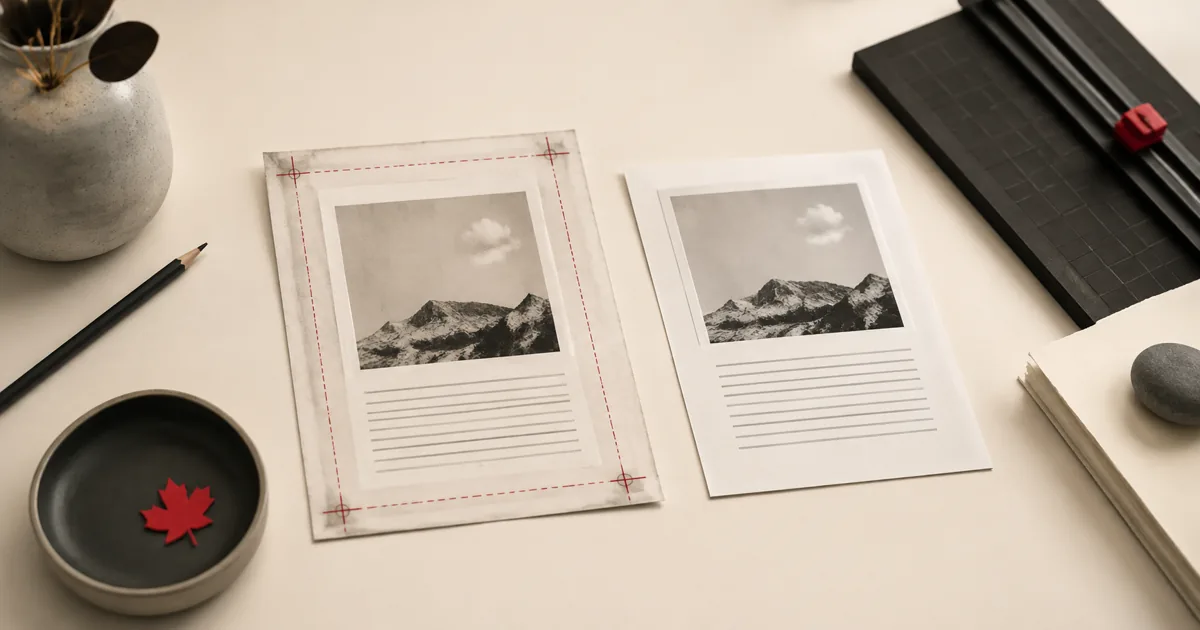
Ce qu'un recadrage soigné devrait améliorer
Le recadrage d'un PDF consiste à réduire la zone de page visible afin que le document paraisse plus épuré et gaspille moins d'espace. Un bon recadrage permet de supprimer les bordures de numérisation, les marges blanches excédentaires ou les bords irréguliers sans empiéter sur le contenu réel que les lecteurs doivent lire.
Cet outil est particulièrement utile pour les numérisations, les pages photographiées et les PDF exportés présentant des bordures gênantes qui donnent l’impression que le fichier n’est pas fini ou qui rendent l’impression nette plus difficile.
Quand le recadrage est la meilleure étape de nettoyage
- Recadrez les marges après la numérisation afin de supprimer les espaces blancs superflus.
- Réduisez la zone de page visible pour obtenir une impression plus nette et faciliter la lecture.
- Supprimez les bordures de numérisation ou le bruit de bordure sans recréer le fichier source.
Recoupez l'image lorsque le contenu est correct mais que le cadre de la page est désordonné. C'est la bonne solution lorsque le document s'affiche correctement au centre mais que les bords sont gênants, incohérents ou inutilement larges.
Comment rogner les marges avec précision
- Importez le PDF dont vous souhaitez rogner les marges ou la zone de page visible.
- Ajustez progressivement les valeurs de recadrage afin de supprimer les marges vides sans empiéter sur le contenu proprement dit.
- Cliquez sur Lancer l'outil et laissez le traitement se terminer sans fermer l'onglet en cours de tâche.
- Ouvrez le PDF recadré et vérifiez les bords de plusieurs pages avant de l'archiver ou de l'imprimer.
Le recadrage donne de meilleurs résultats lorsqu'il est effectué par petits ajustements mesurés. Il est plus facile de recadrer un peu plus après vérification que de récupérer du contenu qui a été coupé parce que le recadrage initial était trop radical.
Vérification des marges avant de valider le résultat
- Vérifiez la première, les pages intermédiaires et la dernière page pour vous assurer que le recadrage est cohérent sur l'ensemble du fichier.
- Examinez attentivement les en-têtes, les pieds de page, les numéros de page et les signatures situées près du bord de la page avant de télécharger le résultat.
- Vérifiez l’aperçu avant impression si le fichier doit être imprimé, car un recadrage qui semble correct à l’écran peut tout de même paraître trop serré sur papier.
Le test de réussite du recadrage est simple : le document doit paraître plus épuré, et non plus petit. Si un élément important se trouve désormais trop près du bord, c'est que le recadrage est probablement allé un peu trop loin.
Erreurs de recadrage entraînant un recadrage excessif
- Recadrage basé sur une page représentative, même si les pages suivantes présentent des marges plus larges ou des cachets près des bords.
- Suppression des espaces blancs sur les bords qui servaient en réalité à empêcher que des notes manuscrites, des cachets ou des numéros de page ne soient coupés.
- N'utilisez pas la fonction « recadrer » pour corriger des numérisations de travers ou une orientation de page incorrecte, car ces problèmes nécessitent des étapes distinctes.
Un recadrage trop agressif génère le genre d’erreur que les gens remarquent immédiatement et ont du mal à pardonner. En cas de doute, laissez un peu plus d’espace et privilégiez la sécurité plutôt qu’un recadrage maximal.
Remarques concernant la qualité d'impression et de numérisation
Le recadrage modifie la présentation, mais pas le texte ni le sens sous-jacent. Si le fichier contient des informations sensibles, le fait d’avoir une marge plus nette ne change en rien qui doit ou ne doit pas recevoir le document.
Les numérisations de mauvaise qualité nécessitent souvent une série d'étapes de nettoyage. La rotation permet de corriger l'orientation, le recadrage de couper les bords et la compression de réduire la taille ; les utiliser dans le bon ordre permet généralement d'obtenir le meilleur résultat final.