
Faire pivoter un PDF
Faites pivoter les pages d'un PDF en ligne de 90°, 180° ou 270° pour corriger des numérisations, l'orientation des pages et les mises en page prêtes à l'impression.
Les fichiers sont envoyés au serveur de PDFMaple lorsque vous lancez un traitement ou une exportation. Certains aperçus et certaines modifications de pages s’effectuent sur votre appareil. Gestion et conservation des fichiers
1 Sélectionnez vos fichiers
2 Traitement et téléchargement
En savoir plus sur la rotation des fichiers PDF
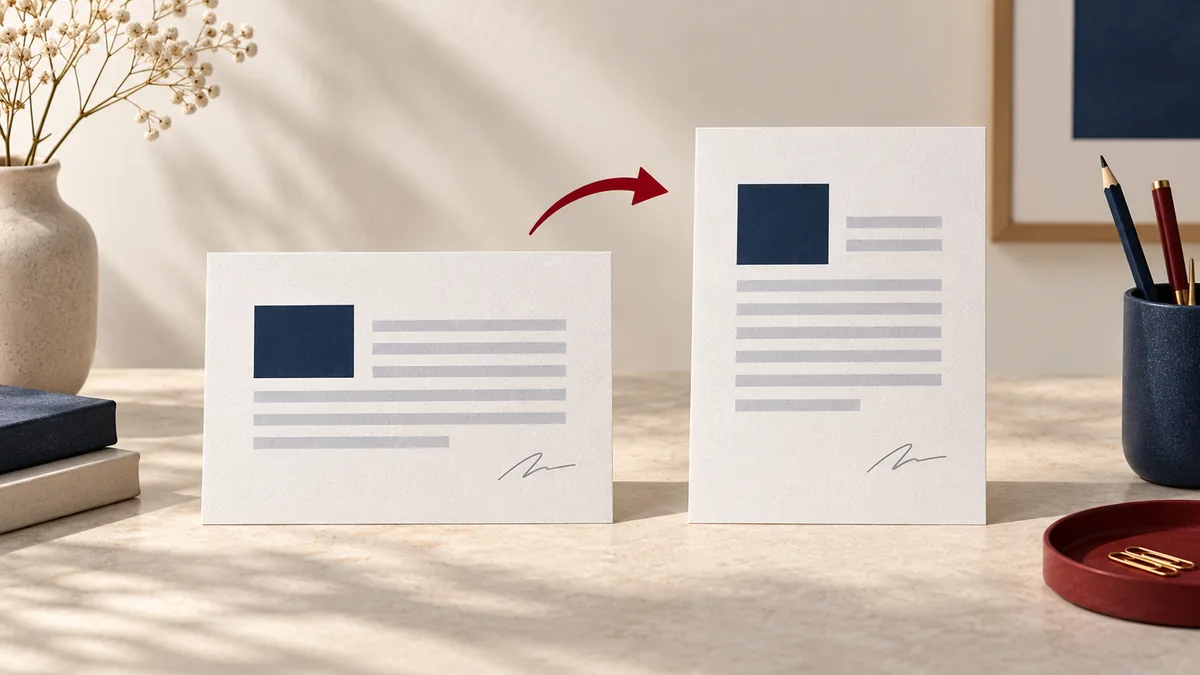
Ce qu'un PDF correctement pivoté devrait corriger
La rotation d'un PDF vise à rendre un document lisible sans obliger les lecteurs à pencher la tête, à faire pivoter leur écran ou à imprimer le fichier à l'envers. Un bon résultat permet à chaque page de s'ouvrir dans le bon sens pour une lecture et une impression normales.
Ce problème revient sans cesse avec les captures d'écran prises depuis un téléphone, les scanners de bureau, les lots de documents provenant de sources diverses et les PDF hérités, dans lesquels quelques pages se retrouvent à l'envers alors que le contenu en lui-même est correct.
Lorsque la rotation est l'étape de nettoyage la plus rapide
- Corrigez les pages à l'envers ou de travers après une numérisation ou une capture depuis un appareil mobile.
- Faites pivoter uniquement les pages concernées au lieu de réexporter l'intégralité du fichier.
- Facilitez la lecture et l'impression d'un PDF avant de le transmettre.
Recourez à la rotation lorsque le problème concerne l'orientation et non la mise en page. Il s'agit d'une solution rapide qui vous évite de devoir recréer le document source uniquement pour corriger des pages qui ont été numérisées ou exportées dans le mauvais sens.
Comment faire pivoter uniquement les pages qui en ont besoin
- Importez le PDF dont les pages sont à l'envers ou à l'horizontale.
- Sélectionnez l'angle de rotation approprié afin que les pages fixes s'alignent avec le reste du document.
- Cliquez sur Lancer l'outil et laissez le traitement se terminer sans fermer l'onglet en cours de tâche.
- Ouvrez le fichier de sortie pivoté et vérifiez que toutes les pages concernées s'affichent désormais dans le sens souhaité.
La principale décision à prendre est de savoir si l'ensemble du fichier doit être pivoté ou seulement certaines pages sélectionnées. Les documents comportant des pages de différentes orientations sont courants ; il vaut donc la peine de consacrer quelques secondes supplémentaires à consulter les vignettes avant et après la modification.
Vérifications d'orientation avant de passer à l'étape suivante
- Vérifiez que chaque page corrigée s'ouvre désormais à l'endroit, en mode d'affichage normal.
- Vérifiez les paquets mixtes pour vous assurer que les pages qui étaient déjà correctes n’ont pas été interverties avec celles d’un autre groupe.
- Si le fichier doit être imprimé, vérifiez que les marges supérieure et inférieure restent cohérentes après la correction de l'orientation.
Les problèmes d'orientation sont faciles à repérer dans les vignettes, mais peuvent facilement passer inaperçus si vous ne testez qu'une seule page. Faites défiler rapidement l'intégralité du fichier avant de considérer le travail comme terminé.
Des erreurs de rotation qui rendent les fichiers difficiles à lire
- Faire pivoter l'ensemble du document alors que seules certaines pages devaient être corrigées.
- Corriger l’affichage à l’écran sans se rendre compte que les pages en mode paysage sont désormais à l’envers à l’impression.
- En partant du principe que la rotation corrige également les marges de numérisation, l'inclinaison ou l'ordre des pages lorsque ces problèmes sont distincts.
La rotation est souvent la première étape de mise au propre, et non la dernière. Si le document semble encore désordonné après cette opération, il faudra peut-être le recadrer, le réorganiser ou le compresser avant qu’il ne soit vraiment prêt à être partagé.
Remarques sur la qualité de numérisation et l'impression
Les corrections d’orientation ne modifient pas la confidentialité du document, mais elles en améliorent la facilité d’utilisation. Une page qui était techniquement présente mais illisible devient beaucoup plus facile à consulter une fois qu’elle s’ouvre correctement ; prenez donc le temps de vérifier que cette page, désormais lisible, a toujours sa place dans le fichier.
Les numérisations de travers s’accompagnent souvent d’autres problèmes de capture, tels que des bords sombres ou des marges irrégulières. Si le document provient d’une numérisation par lots effectuée à la hâte, il faut s’attendre à ce que la rotation nécessite une deuxième étape de nettoyage plutôt que de résoudre le problème.