
Comment fusionner des fichiers PDF en ligne gratuitement
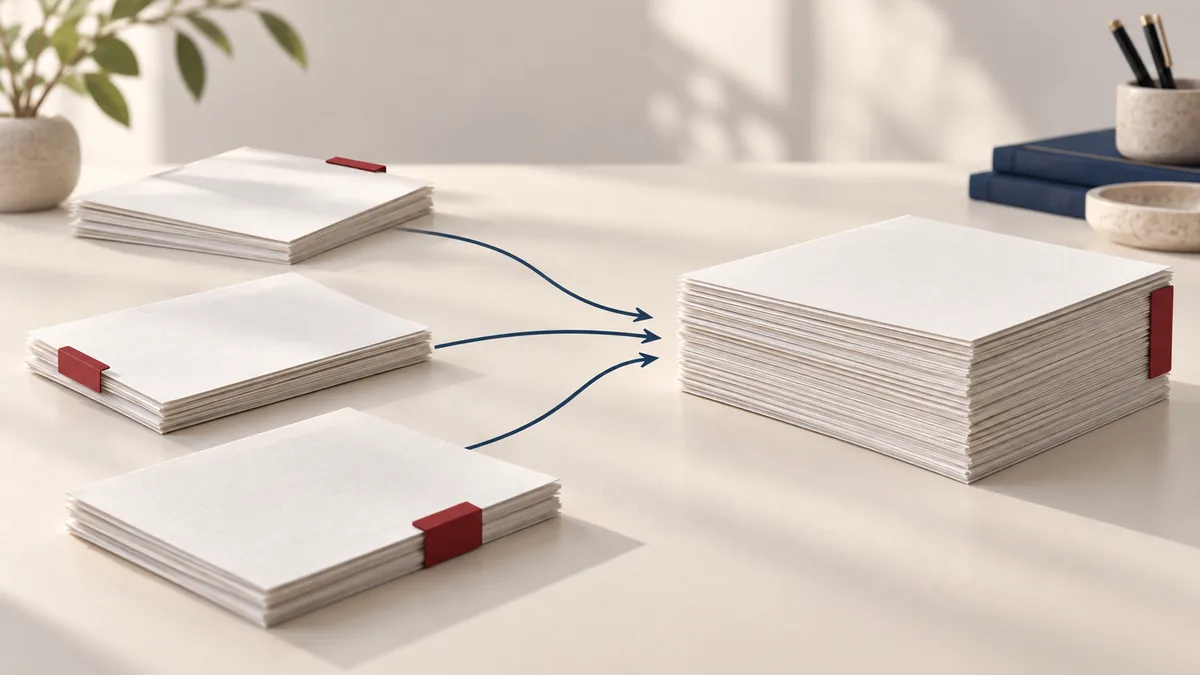
Que vous ayez affaire à des documents de clients, à des dossiers scolaires ou à des rapports internes, de petits problèmes liés aux PDF peuvent entraîner d’importants retards. La bonne nouvelle : des tâches telles que la fusion de fichiers PDF sont prévisibles et reproductibles. Ce guide vous accompagne tout au long d’un flux de travail fiable grâce aux fonctionnalités de PDFMaple Fusionner des PDF outil.
- Quand utiliser la fonction « Fusionner des PDF »
- Étape par étape : fusionner des fichiers PDF dans PDFMaple
- Conseils de pros pour de meilleurs résultats
- Exemples concrets d'utilisation de la fusion de fichiers PDF
- Les conseils d’experts qui vous évitent de devoir refaire votre travail
- Le importation de vos fichiers est-il sécurisé ?
- Outil en ligne ou logiciel de bureau : lequel choisir ?
- Foire aux questions
- Étapes suivantes
Quand utiliser la fonction « Fusionner des PDF »
- Regroupez les pages numérisées en un seul document après la numérisation.
- Regroupez plusieurs factures, reçus ou rapports en un seul fichier PDF pour les envoyer par e-mail.
- Réorganisez les chapitres d’un livre numérique ou d’un devoir dans le bon ordre avant de les soumettre.
- Créez un seul fichier PDF à partir de plusieurs formulaires et pièces jointes.
Étape par étape : fusionner des fichiers PDF dans PDFMaple
- Ouvrez l'outil « Fusionner des PDF » et importez au moins deux fichiers PDF.
- Faites glisser les fichiers dans l'ordre dans lequel vous souhaitez qu'ils apparaissent dans le document final.
- Cliquez sur Lancer l'outil pour tout fusionner en un seul fichier PDF.
- Téléchargez le fichier fusionné et renommez-le pour faciliter son partage.
Conseils de pros pour de meilleurs résultats
- Si l'ordre des pages a de l'importance, triez d'abord les fichiers (par exemple,
01-…,02-…) avant de procéder au importation. - Pour les fichiers PDF volumineux, compressez-les d'abord, puis fusionnez-les afin que le fichier final reste léger.
- Si vous n'avez besoin que de certaines parties d'un fichier, extrayez d'abord les pages, puis fusionnez les fichiers PDF épurés.
- Pour les PDF juridiques ou financiers, ajoutez des numéros de page après la fusion afin d’éviter toute confusion.
Exemples concrets d'utilisation de la fusion de fichiers PDF
La véritable valeur ajoutée apparaît lorsque le fichier doit fonctionner dès la première utilisation pour la personne suivante. Pour ce flux de travail, l’objectif est d’obtenir un fichier unique qui s’ouvre dans le bon ordre, conserve une orientation de page cohérente et soit facile à consulter ou à imprimer pour la personne suivante.
Activités et opérations
Un coordinateur administratif doit souvent regrouper des notes d'ordre du jour, des résumés financiers et des autorisations signées dans un dossier de réunion unique avant une date limite. Cela permet à chacun de consulter les mêmes documents dans le même ordre, plutôt que de devoir deviner quelle pièce jointe est la version définitive.
Projets d'étudiants
Un étudiant peut avoir une page de garde, un document principal, une annexe et une grille d'évaluation qui doivent tous être intégrés dans un seul importation sur la plateforme d'apprentissage. Cela permet à l'enseignant ou au portail de voir exactement les pages que vous souhaitiez fournir, sans omission ni doublon.
Tâches juridiques et administratives
Un assistant juridique peut avoir besoin d'un seul fichier bien organisé contenant une requête, des pièces jointes et des déclarations, dans l'ordre indiqué par les instructions de dépôt. Cela permet d'obtenir un dossier plus clair, car la copie partagée correspond exactement au contenu et à l'ordre que vous souhaitiez envoyer.
Livraison par le freelance
Un freelance peut utiliser un PDF fusionné pour envoyer une proposition, un contrat et des exemples de travaux sous la forme d’une seule pièce jointe soignée, au lieu de quatre fichiers distincts. Cela réduit les échanges ultérieurs, car le client reçoit un seul fichier bien organisé au lieu d’un ensemble de documents qu’il doit encore trier.
Documents personnels
Pour les démarches liées aux visas, aux prêts immobiliers ou aux assurances, regrouper les relevés numérisés et les pages de pièce d’identité dans un seul fichier PDF simplifie considérablement le processus de vérification pour le destinataire. Cela facilite la lecture du document par une autre personne, car les pages pertinentes sont regroupées et les éléments superflus ont été supprimés.
Les conseils d’experts qui vous évitent de devoir refaire votre travail
Les tâches de gestion des pages génèrent du travail supplémentaire lorsque la sélection, l'ordre ou la portée sont effectués à la hâte. Pour savoir comment fusionner des fichiers PDF en ligne gratuitement, la vérification la plus judicieuse est aussi la plus fastidieuse : assurez-vous que les bonnes pages se trouvent dans le bon ordre avant que quiconque n'ouvre le fichier.
- Nommez vos fichiers avant de les mettre en ligne : Si les fichiers sources s’appellent scan1, final et final2, les erreurs ne tardent pas à surgir. Un modèle de nommage simple, tel que 01-couverture, 02-rapport, 03-annexe, rend l’ordre évident avant même de cliquer sur « Lancer l’outil ».
- Corrigez d'abord la rotation : Si un fichier contient des pages à l'envers, faites-le pivoter avant de le fusionner. Un fichier fusionné présentant des problèmes d'orientation aléatoire est plus difficile à relire et plus gênant à imprimer.
- Vérifiez s'il y a des pages en double : Il arrive souvent que l'on fusionne par inadvertance le fichier corrigé et l'ébauche obsolète. Faites défiler les vignettes après la fusion et recherchez les couvertures, pages de signature ou annexes qui apparaissent en double.
- Déterminez quand compresser : Si le fichier final est trop volumineux pour être envoyé par e-mail ou téléchargé sur un portail, fusionnez d'abord les fichiers, puis compressez le fichier PDF unique ainsi obtenu. Cela vous permettra de mieux évaluer la taille réelle du fichier que vous envoyez.
- Considérez le résultat fusionné comme un nouveau livrable : Renommez-le clairement et vérifiez l’ordre des pages avant de le transférer. Cette simple habitude permet d’éviter bien des situations du type « j’ai envoyé la mauvaise pièce jointe ».
Nommez clairement le fichier final, parcourez les vignettes une fois du début à la fin, puis seulement ensuite envoyez-le ou archivez-le. Cette habitude permet de détecter les erreurs d’ordre et de portée avant qu’elles ne se propagent.
Le importation de vos fichiers est-il sécurisé ?
En ce qui concerne la fusion de fichiers PDF, la plupart des utilisateurs se demandent en réalité si le fichier est exposé lors du téléchargement et si le service conserve le contenu par la suite. PDFMaple gère le transfert via HTTPS/TLS, ce qui protège le téléchargement et le chargement pendant toute la durée de l’opération. C’est la garantie minimale que les utilisateurs attendent lorsque les documents comprennent notamment des dossiers de réunion, des autorisations signées, des pièces jointes à des demandes et des pièces justificatives numérisées.
Les fichiers sont traités sur notre serveur pour générer votre résultat. Les espaces de travail de conversion classiques sont supprimés après la réponse ; l'édition interactive nécessite un stockage temporaire de la session. Lisez le Informations relatives à la conservation des fichiers et à la confidentialité avant de mettre en ligne des documents sensibles.
Outil en ligne ou logiciel de bureau : lequel choisir ?
Pour la plupart des tâches ponctuelles, le navigateur est la solution la plus rapide, car il permet de corriger et de télécharger le fichier sans passer par un long processus d’installation de logiciel. C’est particulièrement important lorsque vous utilisez un ordinateur emprunté, un téléphone ou un ordinateur portable sur lequel Acrobat n’est pas installé. Pour fusionner des fichiers PDF, un outil en ligne suffit généralement lorsque la tâche est ponctuelle et soumise à des délais serrés.
La solution de bureau est plus adaptée lorsque vous avez besoin de traiter des volumes importants, de nettoyer les signets, de corriger les problèmes d’accessibilité et d’effectuer une gestion plus approfondie des documents après la fusion. Pour les tâches courantes liées aux documents, cependant, la solution en ligne, plus légère, est souvent le choix le plus judicieux, car elle vous permet d’obtenir le résultat plus rapidement.
- Une tâche, un résultat, aucune installation
- Utile sur des appareils partagés ou empruntés
- Suffisamment rapide pour une utilisation sur téléphone et tablette
- Convient lorsque le fichier doit simplement être transféré
- Tâches récurrentes volumineuses
- Correction approfondie et inspection du document
- Environnements exclusivement hors ligne
- Les équipes qui ont besoin de procédures standardisées pour leurs postes de travail
Foire aux questions
La fusion va-t-elle altérer la qualité de mes pages PDF ?
La fusion conserve généralement intact le contenu original des pages. Le résultat est un fichier PDF unique qui préserve chaque page source telle quelle. La méthode la plus sûre consiste à comparer quelques pages représentatives, en particulier les petits textes, les tableaux, les signatures ou les numérisations.
Puis-je fusionner des fichiers PDF protégés par mot de passe ?
Si un fichier est verrouillé, déverrouillez-le d’abord (avec autorisation), puis effectuez la fusion. L’autorisation reste importante, et l’étape suivante du flux de travail doit justifier la création d’une copie moins restreinte.
Y a-t-il une limite au nombre de fichiers PDF que je peux fusionner ?
La limite pratique est généralement la taille des fichiers et votre bande passante de importation. Si vous atteignez ces limites, fusionnez les fichiers par lots (par exemple, 10 fichiers à la fois). La véritable limite réside généralement dans la taille des fichiers, leur complexité et la vitesse de connexion, plutôt que dans un simple chiffre.
Puis-je fusionner des fichiers PDF dont les tailles de page sont différentes ?
Oui, vous pouvez fusionner des fichiers contenant des pages au format A4, Letter ou d’autres formats, mais les dimensions des pages restent inchangées. Cela ne pose généralement pas de problème pour la lecture à l’écran, mais cela a son importance lorsque le résultat est imprimé. Si vos destinataires doivent imprimer le fichier, vérifiez quelques pages afin de vous rendre compte de l’impact de ces changements de format sur le document final.
Faut-il compresser les fichiers PDF avant ou après leur fusion ?
La plupart du temps, il est préférable de fusionner les fichiers d’abord, puis de compresser le fichier final. De cette manière, vous n’avez à évaluer qu’une seule taille de fichier et un seul compromis qualité-taille. Compresser avant la fusion peut s’avérer judicieux si un PDF source est très volumineux et long à importer, mais le processus le plus simple consiste généralement à fusionner, vérifier, puis compresser si nécessaire.
Les signets ou les liens sont-ils conservés lorsque je fusionne des fichiers PDF ?
Le contenu de base des pages est généralement transféré sans problème, mais les signets, le comportement des formulaires et les liens internes peuvent varier en fonction de la manière dont les PDF sources ont été créés. Si le fichier final nécessite une navigation optimisée, ouvrez-le après la fusion et testez les signets ou les liens cliquables. Pour les livrables critiques, ne partez jamais du principe que les éléments interactifs ont été conservés tels quels.
Étapes suivantes
Après avoir fusionné des fichiers PDF, l'étape suivante consiste généralement à nettoyer, compresser ou numéroter les pages avant l'envoi du fichier. Les liens ci-dessous présentent les opérations de suivi les plus courantes pour ce flux de travail.