
OCR PDF, PDF vers texte ou PDF vers Word : lequel choisir ?
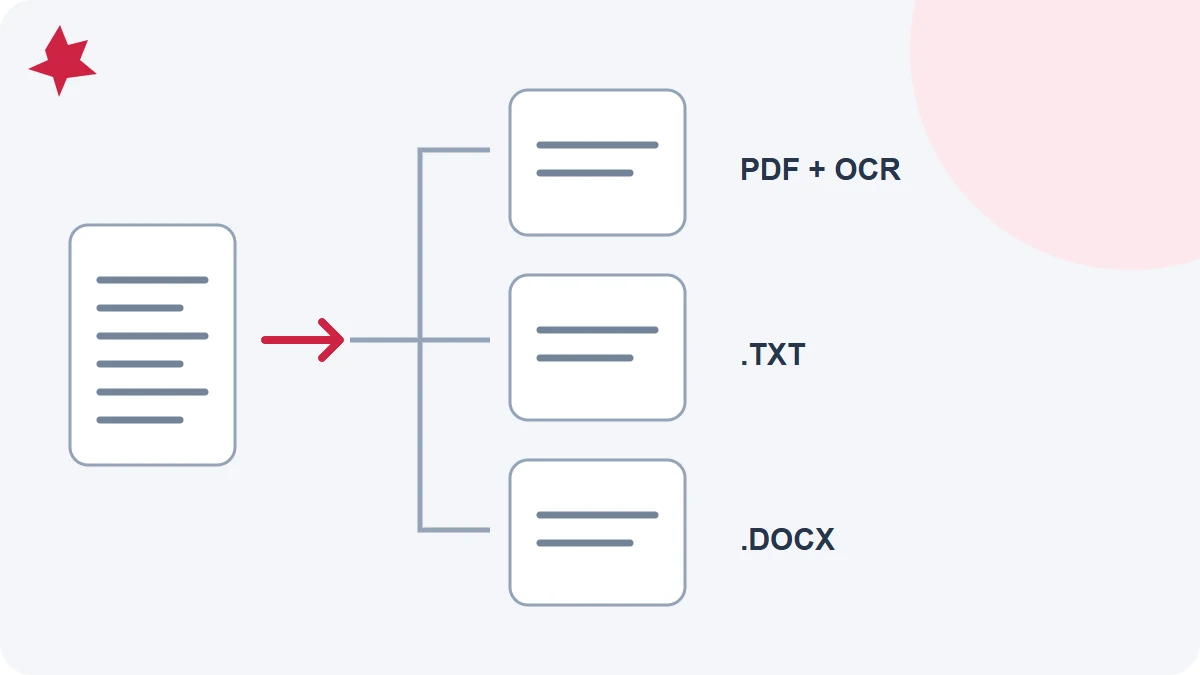
Utilisez la reconnaissance optique de caractères (OCR) lorsque les mots sont sous forme d’images, l’extraction de texte lorsque le PDF contient déjà du texte exploitable, et la conversion PDF vers Word lorsque vous devez modifier le document. Ces opérations répondent à des besoins différents. Convertir un fichier sans que cela soit nécessaire peut entraîner une perte de mise en page ou introduire des erreurs de reconnaissance, sans pour autant faciliter votre tâche.
Commencez par le résultat dont vous avez besoin
| Votre document | Votre objectif | Une première étape utile |
|---|---|---|
| Facture numérisée | Rechercher un numéro de référence | OCR, suivi d'une vérification des chiffres |
| Contrat numérique | Copier une clause | Sélectionnez le texte existant dans un lecteur PDF |
| Article de recherche | Lisez le texte hors de sa mise en page | Extrayez le texte existant et vérifiez l'ordre des colonnes |
| Reçu de paiement par téléphone | Tenez un registre des dépenses lisible | Numérisez et redressez la photo ; ajoutez la reconnaissance optique de caractères (OCR) si la fonction de recherche s'avère utile |
| Formulaire de candidature | Modifier la formulation | Utilisez le fichier modifiable d'origine s'il est disponible ; sinon, essayez de le convertir au format Word. |
| PDF archivé contenant uniquement des images | Rechercher les noms sur l'ensemble des pages | Créer un PDF interrogeable grâce à la reconnaissance optique de caractères (OCR) |
L'OCR reconnaît les caractères figurant dans les images
OCR PDF ajoute une couche de texte reconnu aux pages numérisées. Le document visible reste la référence. La reconnaissance peut confondre des lettres et des chiffres similaires, en particulier sur des reçus défraîchis ou dans les petites cellules d'un tableau. Sélectionner la bonne langue du document facilite la reconnaissance, mais ne transforme pas le texte français en anglais.
Si vous disposez déjà d'un fichier PDF numérique propre, il n'est pas forcément nécessaire d'y appliquer la reconnaissance optique de caractères (OCR). PDFMaple analyse d'abord les pages et conserve le texte existant. Pour un fichier mixte, vérifiez à la fois les pages numériques et les pièces jointes numérisées après le traitement.
L'extraction de texte s'appuie sur le contenu existant
L'extraction de texte lit les caractères présents dans le PDF. Elle ne reconnaît pas les lettres figurant sur une photographie. La commande « Copier » d'un lecteur PDF peut suffire lorsque vous n'avez besoin que d'un court passage ; l'exportation en texte brut depuis votre lecteur peut s'avérer utile pour un document plus long. PDFMaple ne propose pas d'outil généraliste distinct de conversion PDF vers TXT dans cette version.
Le texte brut ne préserve pas la mise en page. Les deux colonnes peuvent apparaître dans le mauvais ordre ; un tableau peut se transformer en une suite de valeurs sans délimitation claire entre les lignes. Vérifiez le début et la fin de chaque colonne ainsi qu’un tableau représentatif avant de traiter le résultat comme des données structurées.
La conversion au format Word vise à conserver une structure modifiable
PDF en Word est utile lorsque l’étape suivante consiste à modifier des paragraphes. Il doit déduire des éléments tels que les lignes, les paragraphes et les tableaux à partir d’un format conçu pour des pages fixes. Un document source numérisé peut nécessiter une reconnaissance préalable, suivie d’une reconstruction de la mise en page. Préparez-vous à vérifier les sauts de page et les mises en forme complexes.
Pour un contrat numérique, demandez le fichier Word d'origine lorsque cela est possible. Pour un formulaire de demande, utilisez les champs du formulaire d'origine lorsqu'ils fonctionnent ; la conversion d'un formulaire peut modifier l'espacement et le comportement des champs. Évitez de modifier un document déjà signé numériquement sans comprendre que cette modification peut invalider sa signature.
Essayez une page représentative
Avant de traiter un fichier volumineux, choisissez une page type et une page complexe. Testez la sélection, la recherche, l'ordre de lecture et les chiffres importants. Si vous avez besoin à la fois d'une archive et d'une copie modifiable, conservez le PDF original et consultable aux côtés de la version Word révisée. Lire Le guide pratique du PDF interrogeable pour le flux de travail OCR, ou le guide de numérisation avec un téléphone lorsque votre source est sur papier.