
PDF en Word
Convertissez un PDF en Word en ligne et créez un fichier DOCX modifiable pour le mettre à jour, le réutiliser et nettoyer le document.
Les fichiers sont envoyés au serveur de PDFMaple lorsque vous lancez un traitement ou une exportation. Certains aperçus et certaines modifications de pages s’effectuent sur votre appareil. Gestion et conservation des fichiers
1 Sélectionnez vos fichiers
2 Traitement et téléchargement
En savoir plus sur la conversion de PDF en Word
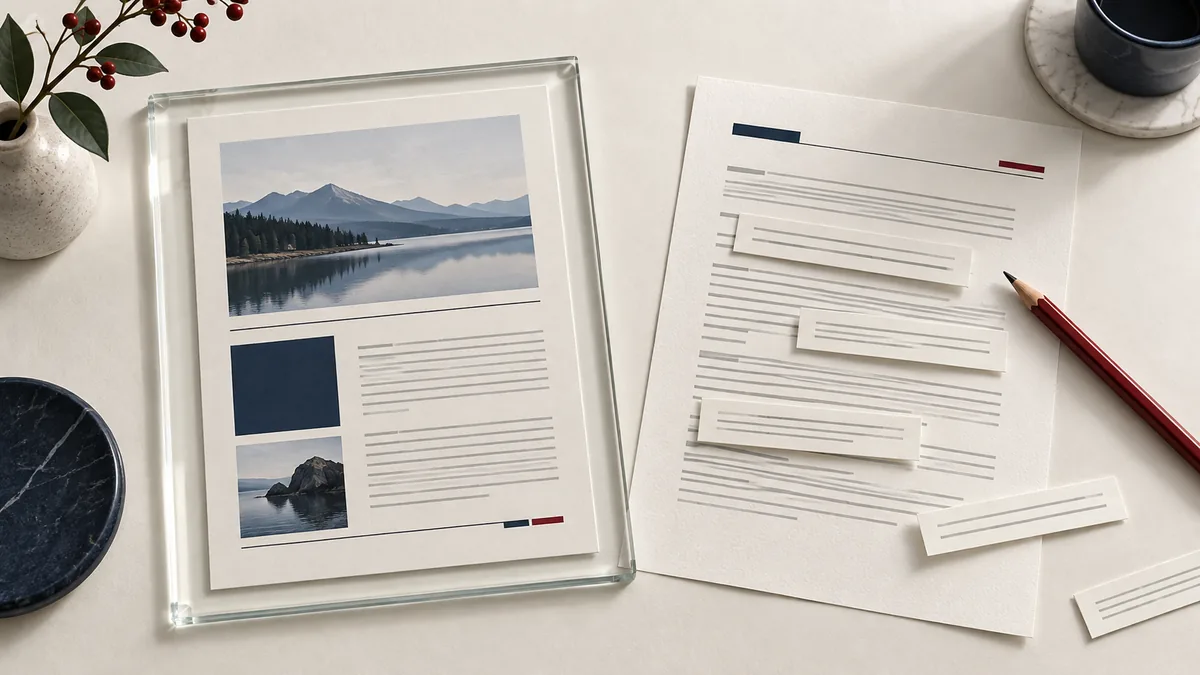
À quoi ressemble un résultat PDF vers DOCX fonctionnel ?
La conversion PDF vers Word vise à récupérer un document modifiable lorsque le fichier source est manquant ou indisponible. Un bon résultat ne consiste pas à obtenir une identité visuelle parfaite sur chaque page, mais à obtenir un fichier DOCX qui conserve suffisamment de structure et de fluidité du texte pour vous permettre de mettre à jour le contenu sans avoir à tout retaper.
Ces outils sont particulièrement utiles pour les contrats, les politiques internes, les factures, les rapports et les documents de référence qui sont fournis au format PDF mais qui doivent encore être révisés, extraits ou réutilisés dans un flux de travail basé sur Word.
Quand la conversion PDF vers Word est utile
- Convertissez un PDF en fichier DOCX modifiable lorsque le fichier source n'est pas disponible.
- Réutilisez le texte des rapports, les formulations des contrats ou les détails des factures sans avoir à les retaper.
- Mettre à jour un document dans Word après avoir reçu uniquement un PDF d'une autre personne.
Utilisez cet outil lorsque la possibilité de modification prime sur la fidélité à l'échelle du pixel. Il s'agit d'un processus de récupération pratique pour les PDF riches en texte, en particulier lorsque l'alternative consiste à copier-coller manuellement ou à recréer le document à partir de zéro.
Comment effectuer une conversion en gardant des attentes réalistes
- Importez le PDF que vous souhaitez convertir en fichier DOCX modifiable.
- Attendez-vous à obtenir les meilleurs résultats avec des PDF contenant du texte sélectionnable et prévoyez un léger nettoyage pour les mises en page complexes.
- Cliquez sur Lancer l'outil et laissez le traitement se terminer sans fermer l'onglet en cours de tâche.
- Ouvrez le fichier DOCX et examinez les titres, les tableaux et les sauts de page avant de vous lancer dans une modification plus approfondie.
Plus le PDF source est propre, plus le fichier DOCX sera propre. Les PDF contenant uniquement du texte se convertissent généralement bien ; les documents numérisés, les mises en page à plusieurs colonnes et les tableaux denses nécessitent souvent une révision et un léger nettoyage après la conversion.
Vérifications de révision avant de valider le fichier DOCX
- Comparez les titres, les listes à puces et la structure des tableaux avec le PDF d'origine avant de procéder à des modifications importantes.
- Vérifiez les pieds de page, les numéros de page et les sauts de page si le fichier DOCX doit être reconverti ultérieurement en un PDF finalisé.
- Vérifiez si le document est réellement modifiable ou si certaines sections clés apparaissent sous forme d’images parce que le document source a été numérisé.
L'objectif est d'obtenir un fichier fonctionnel et utilisable, et non un clone parfait. La question pertinente est de savoir si le résultat permet un gain de temps significatif par rapport à un travail entièrement refait, et non si chaque détail visuel correspond sans aucun ajustement.
Hypothèses de conversion qui compliquent le nettoyage
- On s'attend à ce qu'un PDF contenant de nombreux éléments numérisés ou graphiquement complexes soit converti en un fichier Word propre, sans nécessiter de nettoyage manuel.
- Modifier le fichier DOCX immédiatement sans vérifier si les tableaux, les clauses ou la numérotation ont été décalés lors de la conversion.
- Ne jetez pas le PDF d'origine avant d'avoir vérifié le fichier Word modifié par rapport à celui-ci.
Gardez le PDF source à portée de main lors de la première relecture. Cette comparaison côte à côte permet de repérer rapidement la plupart des problèmes de conversion et d’éviter que les modifications ultérieures ne s’éloignent du sens initial.
Qualité du texte source et notes d'édition
Le fichier PDF généré à partir du document Word est un document de travail, et non pas automatiquement un livrable final. Si le fichier modifié doit être partagé en externe, prévoyez une deuxième révision dans Word, puis exportez un nouveau PDF en vue de sa diffusion.
Si le PDF contient des informations confidentielles, le fichier DOCX en contiendra également. Un fichier modifiable se diffuse souvent plus facilement au sein d'une équipe qu'un PDF verrouillé ; veillez donc à traiter le fichier converti avec le même niveau de précaution d'accès que l'original.
Une vérification pratique des documents
Choisissez le format « modifiable » lorsque vous devez réviser un paragraphe. Après la conversion, sélectionnez une phrase dans Word pour vérifier que le résultat contient bien du texte réel.
Limites à prendre en compte
L'OCR peut mal interpréter les noms et les montants. La sortie sous forme d'image peut conserver l'apparence du document sans permettre la modification des paragraphes ; les tableaux complexes peuvent subir un réajustement de mise en page.
Vérifiez la version téléchargée
Comparez chaque titre, chaque ligne de tableau et chaque note de bas de page, même la plus courte, avec le texte source. Corrigez les erreurs de reconnaissance avant de modifier le texte.
Pour découvrir un autre exemple de workflow détaillé, consultez Liste de contrôle OCR pour les PDF numérisés. Consultez le Détails relatifs à la gestion et à la conservation des fichiers avant de mettre en ligne des documents sensibles.