
Comment obtenir de meilleurs résultats d'OCR à partir de numérisations effectuées avec un téléphone
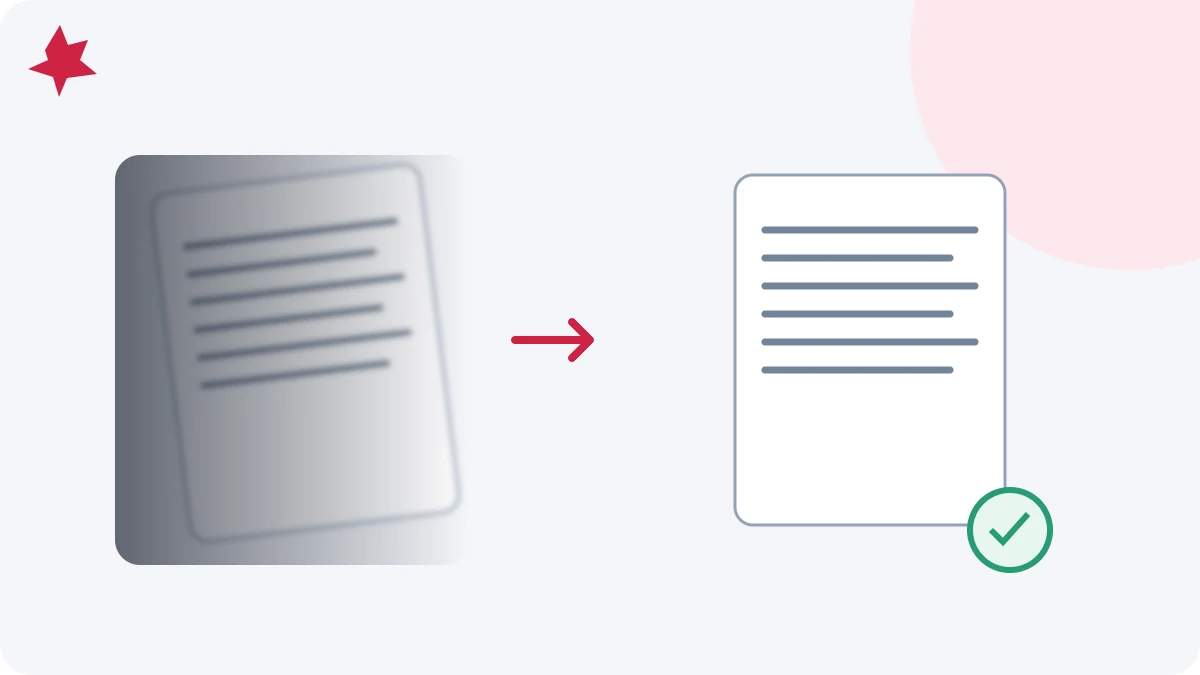
Pour améliorer la reconnaissance optique de caractères (OCR) à partir d'un scan réalisé avec un téléphone, veillez à ce que les lettres imprimées soient nettes, bien droites et uniformément éclairées avant le traitement. Sélectionnez la langue du document et vérifiez le texte reconnu par rapport à l'image. Répéter l'OCR sur la même image floue est généralement moins utile que de prendre une meilleure photo.
Consultez le message d'erreur avant de modifier les paramètres
| Ce que vous voyez | Problème probable | Essayez ensuite |
|---|---|---|
| Les lettres se fondent en formes douces | Flou de mise au point ou flou de mouvement | Reprenez la photo en tenant votre téléphone bien stable et vérifiez les petits caractères. |
| Un côté de la page est plus difficile à lire | Ombre, reflets ou mise au point irrégulière | Déplacez la source lumineuse ou le téléphone et aplatissez la page |
| Les lignes du haut sont nettement plus petites que celles du bas | Une perspective forte | Tenez le téléphone de manière plus parallèle, puis ajustez les coins du recadrage |
| Les mots accentués sont systématiquement incorrects | Incohérence linguistique ou manque de précision | Choisissez la langue d’impression et vérifiez les accents |
| Les valeurs apparaissent sous les mauvaises rubriques | Ordre de lecture des tableaux ou des colonnes | Comparez les lignes manuellement ; ne partez pas du principe que le texte extrait provient d'une feuille de calcul |
Conservez les détails utiles
Utilisez l’image originale prise par l’appareil photo plutôt qu’une capture d’écran d’un aperçu de message. Les petites polices doivent présenter suffisamment de détails visibles pour distinguer des caractères tels que « rn » de « m » et « 1 » de « l ». Se rapprocher peut aider, à condition que la page entière reste dans le cadre et que l’appareil photo puisse faire la mise au point.
Un fichier très volumineux n'est pas forcément synonyme d'une bonne numérisation. Une image floue en haute résolution contient toujours des lettres floues. Examinez une courte ligne à un niveau de zoom confortable. Si vous ne parvenez pas à la lire avec certitude, l'OCR risque lui aussi d'avoir des difficultés.
Corrigez l'éclairage avant d'appliquer des filtres
Utilisez un éclairage uniforme, sans reflet brillant sur le texte. Si le reçu est plié, dépliez-le délicatement dans la mesure du possible. Évitez les bandes sombres causées par votre main ou votre téléphone. Un léger déplacement de l’appareil photo peut éliminer les reflets sans nécessiter de filtre de contraste plus puissant.
Dans Numériser en PDF, comparez le résultat en couleur d'origine, en niveaux de gris et en noir et blanc. Un filtre de document puissant peut contribuer à une impression nette, mais risque d'effacer les notes au crayon pâles, les marques colorées ou la ponctuation peu visible. Vérifiez la page enregistrée plutôt que de supposer qu'un fond plus blanc garantit une meilleure reconnaissance.
Redressez et recadrez avec soin
Placez les quatre coins de recadrage sur le papier, et non à l'intérieur de la première et de la dernière lettre. La correction de perspective permet de redresser une page inclinée. Elle ne permet pas d'aplatir le texte courbé près du dos d'un livre ni de récupérer un coin qui se trouvait en dehors de la photo. Reprenez les pages fortement courbées ou coupées.
Utilisez la commande de rotation pour que les mots soient à l'endroit. L'OCR peut parfois reconnaître du texte pivoté, mais une page rectangulaire à l'endroit vous offre une référence plus claire pour vérifier le résultat.
Choisissez la langue souhaitée
OCR PDF Prend en charge l'anglais, le français et une option combinant l'anglais et le français. Choisissez les deux pour obtenir une page véritablement bilingue ; ne considérez pas le paramètre de langue comme une commande de traduction. Les noms propres, les abréviations et les codes de référence doivent toujours faire l'objet d'une révision manuelle.
L'écriture manuscrite, les polices décoratives et les tableaux complexes restent des cas difficiles à traiter. Vérifiez une page représentative avant de traiter un document plus volumineux. Vérifiez d'abord les noms, les dates, les montants et les séparateurs décimaux, puis contrôlez l'ordre des paragraphes et des colonnes.
Testez le fichier final
Recherchez un mot clairement visible sur la page et copiez une courte phrase dans un éditeur de texte. Comparez-la caractère par caractère. Pour une facture, vérifiez séparément la référence et le montant total. Conservez l'image d'origine avec le résultat de la vérification. Le OCR, comparaison de textes et de fichiers Word vous aide à déterminer si la reconnaissance est même nécessaire pour votre prochaine étape.