
Comment numériser des documents au format PDF avec votre téléphone
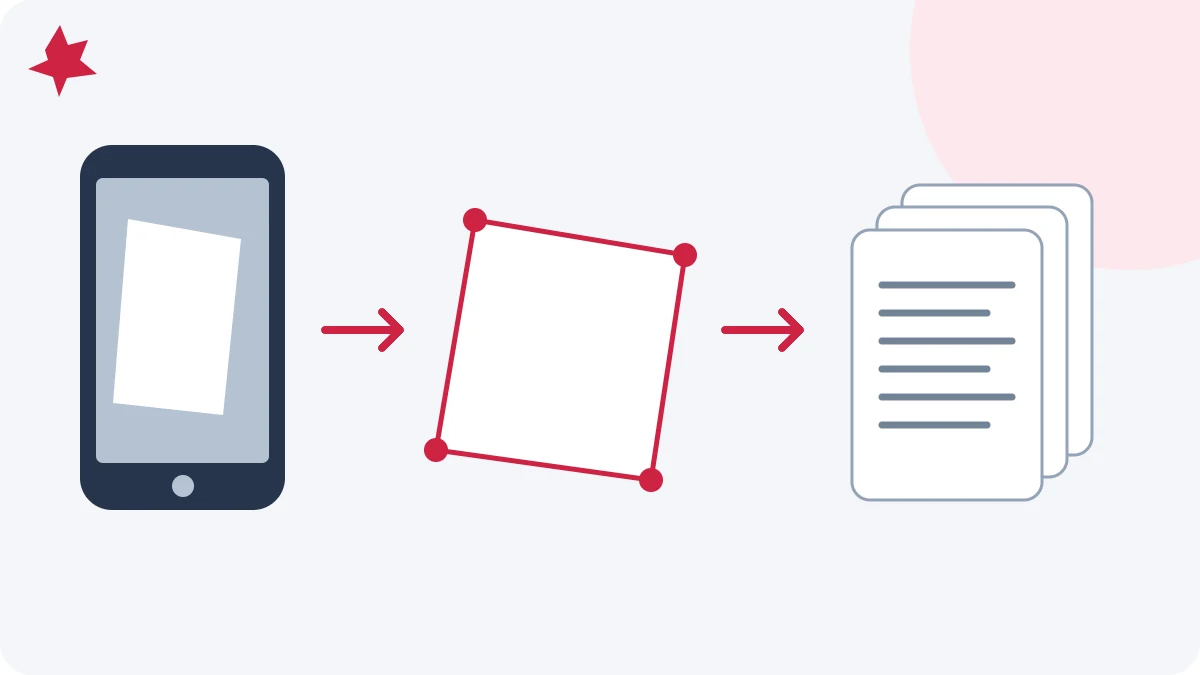
Vous pouvez numériser un document papier avec votre téléphone en prenant une photo nette, en recadrant jusqu'aux coins de la page, en corrigeant la perspective et en enregistrant les pages dans un seul fichier PDF. C'est généralement avant d'appuyer sur le déclencheur que vous pouvez apporter les améliorations les plus utiles : placez le papier à plat sous un éclairage uniforme et veillez à ce que toute la page soit nette.
Mise en place de la photographie
Placez la feuille sur une surface unie qui contraste avec ses bords. Éloignez-vous des reflets directs et évitez de projeter votre ombre sur le texte. Tenez le téléphone à peu près parallèlement à la page. Laissez un peu d'espace autour des quatre coins afin d'avoir la possibilité d'ajuster le cadrage.
Appuyez pour faire la mise au point si votre appareil photo le permet, puis attendez un instant avant de prendre la photo. Zoomez sur l’aperçu et examinez le texte le plus petit. Si les lettres semblent déjà floues, reprenez la photo immédiatement. La correction de perspective permet de redresser un trapèze, mais elle ne peut pas restaurer les détails manquants.
Numériser avec PDFMaple
- Ouvrir Numériser en PDF sur votre téléphone.
- Sélectionnez « Prendre une photo » ou utilisez « Choisir des photos » pour les images déjà présentes sur votre appareil. Le fonctionnement de l'appareil photo dépend du navigateur et du téléphone.
- Vérifiez les bords suggérés. Faites glisser chaque coin vers le coin correspondant de la feuille ; utilisez l'option « photo complète » si la suggestion est erronée.
- Choisissez un mode de couleur et enregistrez la page. La correction de perspective rend rectangulaire la zone à quatre côtés sélectionnée.
- Ajoutez la page suivante, organisez les pages enregistrées, puis sélectionnez « Créer un PDF ».
- Téléchargez le PDF et ouvrez-le une fois avant de l'envoyer.
Les formats JPEG et PNG sont pris en charge. Si une photo sélectionnée sur l’iPhone est au format HEIC, exportez-la d’abord au format JPEG. Un format non pris en charge ne doit pas être confondu avec une photo endommagée.
Mettre en page un document de plusieurs pages
Photographiez les pages dans l’ordre de lecture, en particulier lorsque vous numérisez les deux faces d’une feuille. Vérifiez qu’aucune face arrière ne manque. Utilisez les commandes de déplacement pour corriger l’ordre et supprimer les doublons accidentels. Pour un lot de reçus, conserver les pages dans le même ordre que la liste des dépenses facilite la vérification ultérieure.
PDFMaple prend en charge jusqu'à 20 pages par numérisation. Les photos volumineuses sont redimensionnées pour permettre leur traitement par le navigateur. Ajoutez moins de photos à la fois sur un téléphone disposant d'une mémoire limitée, et fermez les onglets inutilisés si le traitement des images devient lent. Conservez les photos originales jusqu'à ce que vous ayez vérifié le PDF.
Choisissez les couleurs avec soin
La couleur d’origine est utile pour les tampons, les surlignages et les annotations en couleur. Le mode niveaux de gris élimine les distractions liées à la couleur. Le noir et blanc peut rendre un texte imprimé simple plus lisible, mais risque de faire disparaître les marques pâles ou de transformer une ombre en tache sombre. Comparez l’aperçu de la page enregistrée avec l’original avant de choisir le filtre le plus puissant.
Si le fichier final est trop volumineux pour sa destination, essayez Compresser un PDF et vérifiez à nouveau le texte en petits caractères. Évitez de compresser à plusieurs reprises le même reçu jusqu’à ce que ses caractères deviennent illisibles.
N'ajoutez la fonction de recherche que si cela s'avère nécessaire.
Le recadrage, la correction de la perspective, le classement et la création de PDF s'effectuent dans votre navigateur. Si vous choisissez l'option « Rendre ce PDF interrogeable grâce à l'OCR », le PDF finalisé est envoyé au serveur de PDFMaple pour être reconnu ; il s'agit d'une étape distincte. Sélectionnez la langue d'impression et vérifiez ensuite les chiffres importants.
Pour une meilleure reconnaissance, lisez Comment améliorer les résultats de l’OCR à partir de numérisations effectuées avec un téléphone. Si vous avez uniquement besoin de stocker ou d’envoyer une image lisible du document, vous pouvez télécharger le PDF numérisé sans recourir à la reconnaissance optique de caractères (OCR).