
OCR PDF — Rendre un PDF interrogeable
Ajoutez du texte interrogeable à vos PDF numérisés grâce à la reconnaissance optique de caractères (OCR) en anglais et en français. Conservez le texte existant, vérifiez le résultat et téléchargez votre PDF interrogeable.
Les fichiers sont envoyés au serveur de PDFMaple lorsque vous lancez un traitement ou une exportation. Certains aperçus et certaines modifications de pages s’effectuent sur votre appareil. Gestion et conservation des fichiers
1 Sélectionnez vos fichiers
2 Traitement et téléchargement
En savoir plus sur l'OCR PDF — Rendre un PDF interrogeable
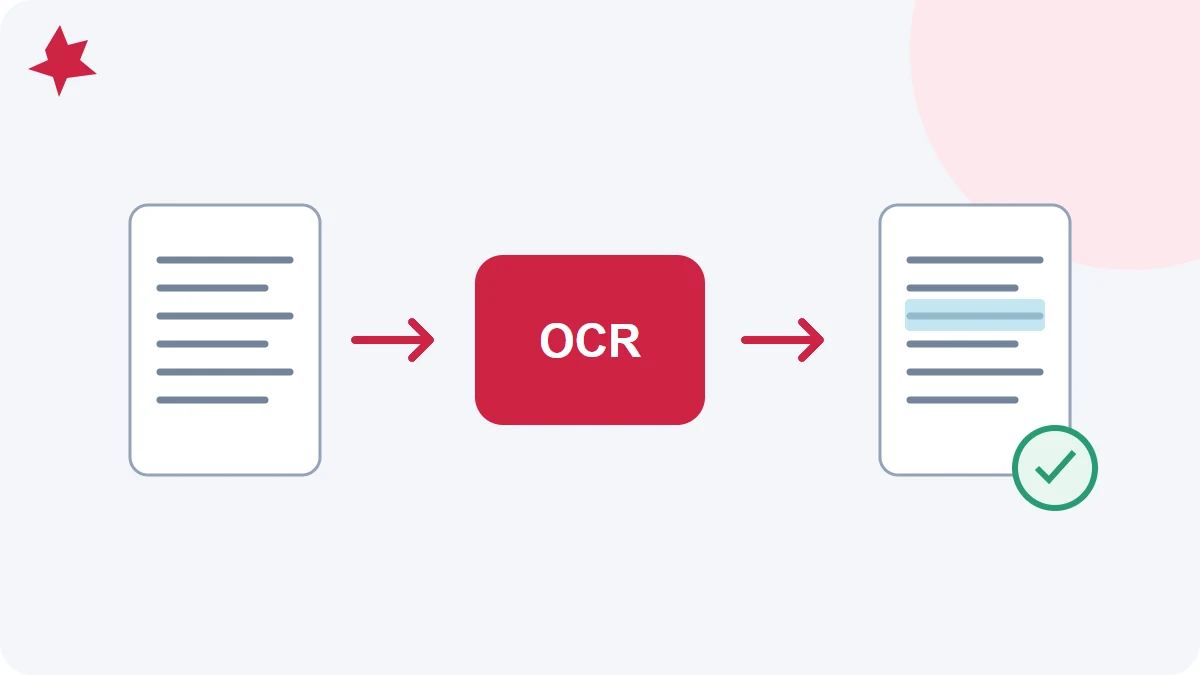
L'article « OCR PDF — Rendre un PDF interrogeable » devrait vous aider à mener à bien cette tâche.
OCR PDF — Rendre un PDF interrogeable facilite une tâche spécifique liée aux PDF, plus aisée à réaliser dans le navigateur que dans l’application d’origine.
Le résultat obtenu est un document plus épuré, parfaitement adapté à l’étape suivante du flux de travail, sans nécessiter de travail de reconstruction inutile.
Lorsque les utilisateurs recourent à la reconnaissance optique de caractères (OCR) sur un PDF — Rendre un PDF interrogeable
- Traitez un document directement dans le navigateur sans installer de logiciel supplémentaire.
- Préparez un fichier pour le partager, l'imprimer ou l'archiver plus efficacement.
- Résolvez rapidement un problème concret lié au format PDF et poursuivez le reste de votre flux de travail.
Ce processus est particulièrement utile lorsque le contenu du fichier est globalement correct et que la tâche restante concerne spécifiquement la reconnaissance optique de caractères (OCR) d'un PDF — Rendre un PDF interrogeable.
Comment utiliser la reconnaissance optique de caractères (OCR) sur un PDF — Rendre un PDF interrogeable dans PDFMaple
- Importez le ou les fichiers que vous souhaitez traiter.
- Choisissez les paramètres qui correspondent au résultat souhaité.
- Cliquez sur Lancer l'outil et laissez le traitement se terminer sans fermer l'onglet en cours de tâche.
- Ouvrez le résultat une fois avant de le partager ou de l'archiver.
Une brève relecture avant le téléchargement permet de repérer la plupart des erreurs que l’on commet souvent lorsqu’on se précipite pour mettre de l’ordre dans ses documents.
Vérifications à effectuer avant le téléchargement
- Ouvrez le résultat une fois avant de le partager ou de l'archiver.
- Ouvrez le fichier de sortie une seule fois avec un zoom normal.
- Renommez clairement le résultat avant de le partager.
La relecture finale la plus rapide est celle qui se concentre sur les détails que la personne suivante remarquera en premier.
Les erreurs qui ralentissent ce processus
- Lancer l'outil sans vérifier si le fichier source est bien la bonne version.
- La révision finale a été omise, car la modification semblait trop mineure pour avoir de l’importance.
- Enregistrer le résultat sous un nom de fichier vague, difficile à identifier par la suite.
Une nomenclature claire et une dernière étape de relecture sereine permettent d'éviter un nombre surprenant de problèmes évitables liés aux documents.
Remarques concernant la gestion et le flux de travail
Relisez le résultat final en vous mettant à la place du destinataire, en particulier si le fichier est destiné à être partagé en dehors de votre flux de travail habituel.
La qualité du fichier source reste importante ; ainsi, une exportation plus soignée ou un outil de nettoyage adapté peut améliorer le résultat final si quelque chose semble incorrect.