
Bonnes pratiques pour la conversion de fichiers Office en PDF : guide de partage pour Word, Excel et PowerPoint
- Pourquoi convertir des documents Office au format PDF ?
- Conversions rapides avec PDFMaple
- Cas d'utilisation concrets illustrant les bonnes pratiques de conversion d'Office vers PDF
- Les conseils d’experts qui vous évitent de devoir refaire votre travail
- Outil en ligne ou logiciel de bureau : lequel choisir ?
- Foire aux questions
- Étapes suivantes
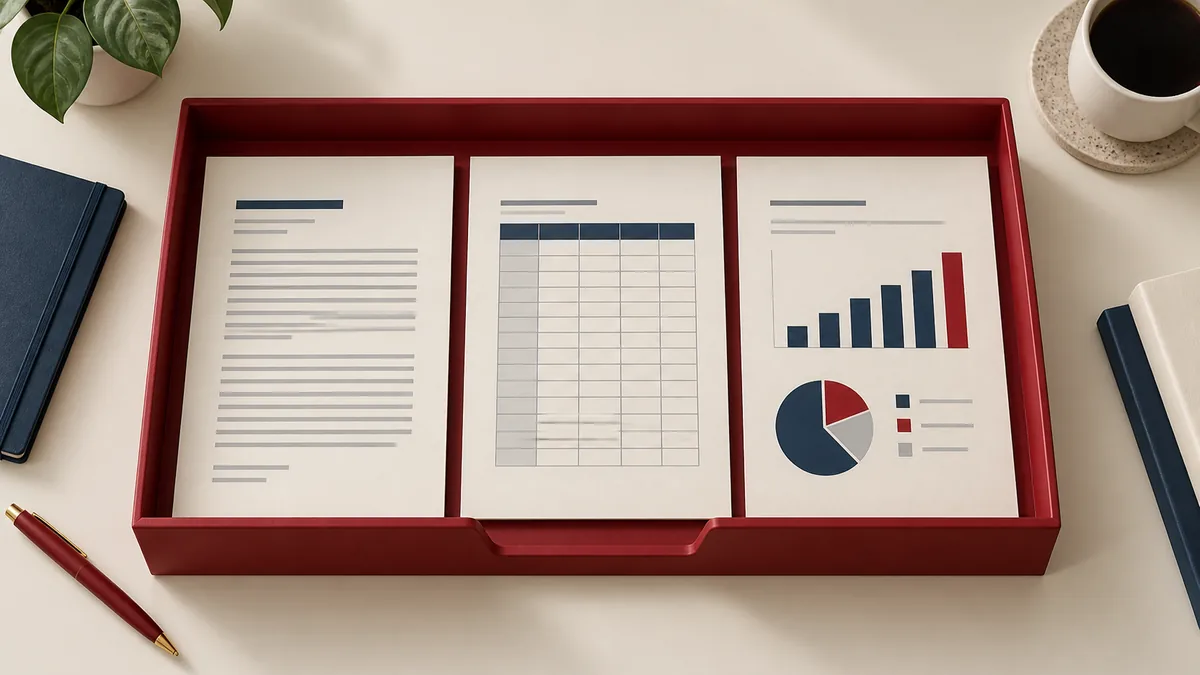
La conversion de fichiers Word, Excel et PowerPoint au format PDF est l’un des moyens les plus simples de garantir que les destinataires verront votre document exactement comme vous l’avez conçu. Les PDF figent la mise en page, réduisent les problèmes du type « ça s’affiche différemment sur mon ordinateur » et rendent l’impression bien plus prévisible.
Ce guide présente des conseils pratiques d'exportation ainsi qu'un processus de conversion rapide avec PDFMaple.
Pourquoi convertir des documents Office au format PDF ?
- Cohérence de la mise en page : Les polices, l'espacement et la pagination sont verrouillés.
- Moins de problèmes de compatibilité : Les destinataires n'ont pas besoin de disposer de la même version d'Office.
- Fichier prêt à l'impression : Les fichiers PDF s'adaptent mieux aux imprimantes et aux imprimeries.
- Partage en lecture seule : Idéal pour les propositions, les brochures et les rapports.
Conseils pour la conversion de Word en PDF
- Utilisez des styles pour les titres afin d'assurer une mise en page homogène.
- Privilégiez les sauts de page plutôt que l'espacement manuel à l'aide de lignes vides.
- Si vous avez besoin d'archiver ou de respecter des exigences de conformité, exportez au format PDF/A.
Conseils pour la conversion Excel → PDF
- Définissez la zone d'impression afin d'éviter d'exporter des colonnes vides.
- Utilisez le format paysage pour les tableaux larges.
- Vérifiez le redimensionnement (ajustement à la largeur) pour éviter les sauts de page inappropriés.
Conseils pour la conversion PowerPoint → PDF
- Veillez à ce que la taille du texte soit suffisante pour une lecture sur mobile.
- N’oubliez pas : les animations ne sont pas transférées ; le PDF capture l’affichage final de la diapositive.
- Pour les versions provisoires, ajoutez un filigrane au PDF afin qu’il ne soit pas confondu avec la version définitive.
Conversions rapides avec PDFMaple
- Word en PDF — prend également en charge la sortie au format PDF/A.
- Excel en PDF — idéal pour le partage de documents prêts à l'impression.
- PowerPoint en PDF — exportation cohérente des diapositives.
Une fois la conversion effectuée, vous pouvez optimiser ou sécuriser le PDF à l’aide de Compresser un PDF, Ajouter un filigrane, ou Protéger un PDF.
Essayez-le dès maintenant : Commencez par Word en PDF et obtenez un fichier propre et partageable en quelques minutes.
Cas d'utilisation concrets illustrant les bonnes pratiques de conversion d'Office vers PDF
L'exportation de documents Office au format PDF ne se résume que rarement à la fonctionnalité en elle-même. Il s'agit d'obtenir un PDF qui préserve les éléments dont le lecteur a réellement besoin : la mise en page, les tableaux ou la conception des diapositives.
Activités et opérations
Les équipes convertissent régulièrement les fichiers Office au format PDF afin que la copie partagée s'affiche de manière cohérente sur tous les appareils et dans toutes les boîtes de réception. Cela offre à l'équipe un format de transfert plus fiable pour les validations, les révisions et le stockage.
Projets d'étudiants
Les étudiants ont tout intérêt à savoir dans quels cas Word, Excel et PowerPoint nécessitent chacun une vérification d’exportation spécifique avant la remise. Cela les aide à choisir le format le moins susceptible de leur réserver des mauvaises surprises lors de la remise ou de l’impression.
Tâches juridiques et administratives
Les services administratifs exportent souvent des courriers officiels, des plannings et des présentations au format PDF à des fins de révision et d'archivage. Cela permet d'assurer une meilleure prévisibilité des archives, car le format de fichier correspond à la manière dont le document sera effectivement traité.
Livraison par le freelance
Les indépendants ont pris l’habitude de convertir leurs fichiers Office en PDF pour que leurs propositions, devis et présentations restent impeccables une fois qu’ils quittent l’application source modifiable. Cela facilite la relecture des fichiers destinés aux clients, car le format est choisi en vue d’un transfert et non d’une modification ultérieure.
Documents personnels
Les utilisateurs exportent également des CV, des fiches de foyer et des présentations simples lorsque le destinataire s'attend à recevoir un PDF propre plutôt qu'un fichier modifiable. Cela se traduit généralement par une diminution des demandes de renvoi, car le document est dans un format conçu pour le partage et l'archivage.
Les conseils d’experts qui vous évitent de devoir refaire votre travail
L'erreur ne réside généralement pas dans une mauvaise compréhension du nom d'une fonctionnalité, mais dans le choix d'un format ou d'un flux de travail inadapté à la tâche. Grâce aux bonnes pratiques de conversion de fichiers Office au format PDF : guide de partage de fichiers Word, Excel et PowerPoint, il est utile de vérifier si le fichier est prêt à être partagé, modifié, imprimé ou archivé — c'est-à-dire si le résultat correspond bien à vos besoins.
- Vérifiez le PDF, et pas seulement le fichier Office : Word, Excel et PowerPoint présentent chacun des difficultés d'exportation spécifiques. La relecture finale doit s'effectuer directement sur le fichier PDF.
- Faites correspondre la vérification à l'application : Word nécessite des vérifications des sauts de page et des polices, Excel nécessite des vérifications de mise à l'échelle et de la zone d'impression, et PowerPoint nécessite des vérifications des polices et des bords des diapositives.
- Conservez une copie de travail au format source : Le PDF est destiné au partage ; le fichier DOCX, XLSX ou PPTX reste souvent le format le plus adapté pour des modifications ultérieures.
- Ne traitez pas toutes les exportations Office de la même manière : Une lettre d’une page et une feuille de calcul volumineuse présentent des risques différents. Un flux de travail efficace tient compte de cette différence.
- Ne compressez qu'une fois que l'exportation est correcte : Commencez par créer un PDF correct, puis réduisez sa taille si les limites imposées par les e-mails ou les portails l'exigent.
Si vous n’avez le temps de faire qu’une seule relecture, vérifiez les sauts de page, les paramètres d’ajustement à la page, les polices, les notes du présentateur et les feuilles ou diapositives masquées. C’est généralement là qu’un transfert précipité entraîne des allers-retours qui auraient pu être évités.
Outil en ligne ou logiciel de bureau : lequel choisir ?
Pour la plupart des tâches ponctuelles, le navigateur est la solution la plus rapide, car il permet de corriger et de télécharger le fichier sans passer par un long processus d’installation de logiciel. C’est particulièrement important lorsque vous utilisez un ordinateur emprunté, un téléphone ou un ordinateur portable sur lequel Acrobat n’est pas installé. Pour l’exportation de documents Office au format PDF, un outil en ligne suffit généralement lorsque la tâche est ponctuelle et soumise à des délais serrés.
Les logiciels de bureau tels qu’Adobe Acrobat trouvent toute leur utilité lorsque le travail implique des flux de travail complets de suite bureautique, des exportations par lots répétées et des environnements professionnels hors ligne. Ce niveau de contrôle est difficile à justifier pour une solution rapide, mais il s’avère essentiel lorsque la même tâche documentaire se présente chaque jour ou dans le cadre de règles de conformité strictes.
- Idéal pour les tâches ponctuelles liées aux documents
- Pratique sur mobile ou en configuration à distance
- Aucun logiciel supplémentaire à gérer
- Idéal lorsque la rapidité prime sur le contrôle approfondi
- Traitement en masse et tâches bureautiques récurrentes
- Gestion hors ligne sur les appareils gérés
- Édition avancée, validation ou contrôle de la production
- Des flux de travail réglementés avec des politiques plus strictes
Foire aux questions
Pourquoi mon PDF est-il différent du fichier Word/Excel ?
La plupart des différences proviennent des polices, de la taille de la page ou des paramètres d'impression. Utilisez des polices standard et définissez clairement les marges et la taille de la page avant la conversion. La meilleure habitude à prendre est d'examiner le fichier que vous comptez partager et de vous demander si le format PDF est le plus adapté à cette utilisation.
Dois-je compresser mon PDF ?
Si vous envoyez un e-mail ou importez un fichier sur le Web, oui, la compression peut améliorer la vitesse. Pour les travaux destinés à l'imprimerie, utilisez des paramètres de qualité supérieurs. La meilleure habitude à prendre est d'examiner le fichier que vous comptez partager et de vous demander si le format PDF est le plus adapté à cette tâche.
Puis-je reconvertir un PDF au format Office ?
Oui. PDFMaple propose des fonctionnalités de conversion de PDF vers Word, PDF vers Excel et PDF vers PowerPoint pour les flux de travail inversés. La meilleure habitude à prendre est d’examiner le fichier que vous comptez partager et de vous demander si le format PDF est le plus adapté à cette tâche.
Découvrez d'autres conseils pratiques sur les PDF sur le blog de PDFMaple.
- PDF ou PDF/A : quel format choisir (et pourquoi) ? — Comprenez quand utiliser un PDF standard plutôt qu’un PDF/A d’archivage, et comment cela influe sur la conformité et le stockage à long terme.
- Comment réduire la taille d'un PDF sans perte de qualité (7 conseils pratiques) — Réduisez la taille des fichiers tout en conservant la netteté du texte et la lisibilité des images : options de compression, DPI et paramètres d’exportation.
- Un flux de travail simple et sans papier avec les PDF : numériser, organiser, signer et archiver — Un processus pratique sans papier : numérisez au format PDF, organisez vos documents, signez vos fichiers et conservez l’ensemble de vos documents consultables.
Pourquoi les fichiers PDF issus de Word, Excel et PowerPoint présentent-ils des problèmes différents ?
En effet, chaque application source repose sur un type de mise en page différent. Word est basé sur le flux de texte, Excel sur une grille et des sauts de page, et PowerPoint sur des diapositives. Les problèmes d'exportation reflètent ces différents modèles de conception.
Quel fichier Office est généralement le plus difficile à convertir correctement au format PDF ?
Excel est souvent le plus exigeant, car les tableaux et la mise à l'échelle des pages entraînent immédiatement des compromis en matière de lisibilité. Mais la « difficulté » dépend du document. Un fichier Word complexe ou une présentation comportant de nombreuses animations peut également poser des problèmes.
Dois-je protéger les fichiers PDF créés avec Office avant de les envoyer ?
Uniquement si le contenu ou le flux de travail l'exige. La sécurité doit être adaptée au niveau de sensibilité du document, et ne pas se limiter à une étape automatique à chaque exportation.
Étapes suivantes
Une fois cette étape terminée, le processus se poursuit généralement par le partage, la protection ou l'archivage du document exporté. Utilisez les liens ci-dessous si c'est ce dont vous avez besoin ensuite.