
PowerPoint vers PDF : exporter des diapositives pour les partager et les imprimer
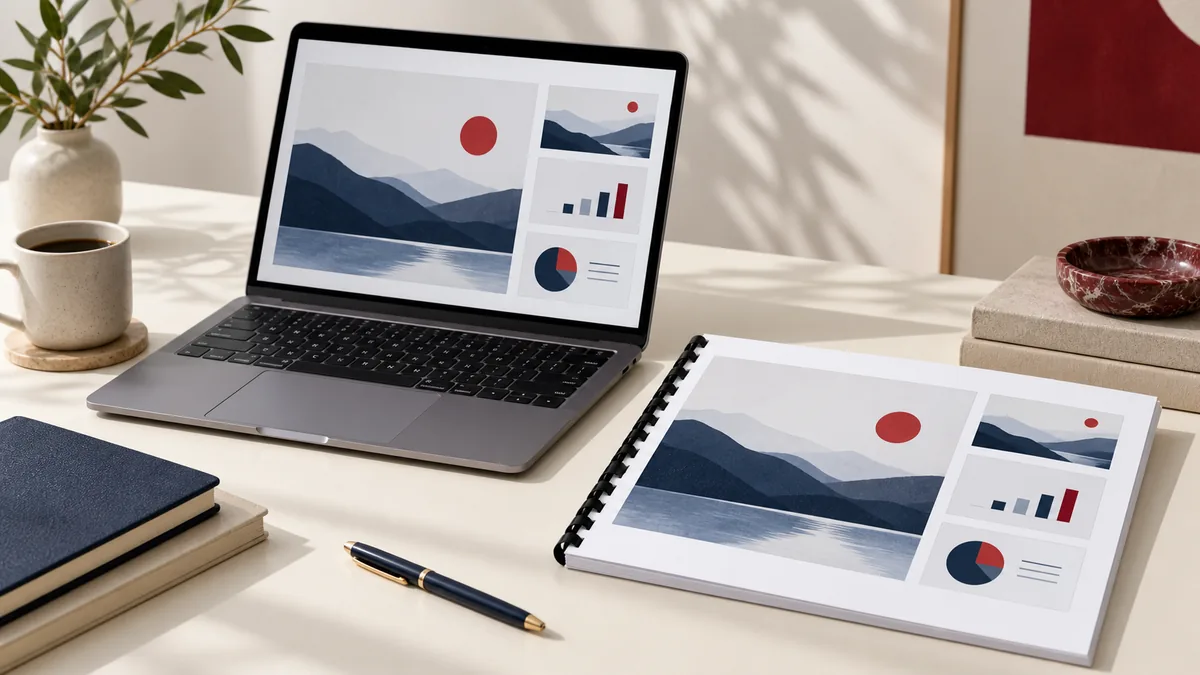
Vous avez besoin de convertir un fichier PowerPoint en PDF et vous ne voulez pas vous embêter avec les boîtes de dialogue d'impression ou des logiciels de bureau lourds ? Vous pouvez le faire directement dans votre navigateur. Grâce à PDFMaple, PowerPoint en PDF Avec cet outil, vous téléchargez votre fichier, sélectionnez quelques options, puis téléchargez un résultat soigné en quelques minutes.
- Quand utiliser la conversion PowerPoint vers PDF
- Étape par étape : convertir un fichier PowerPoint en PDF dans PDFMaple
- Conseils de pros pour de meilleurs résultats
- Cas d'utilisation concrets de la conversion PowerPoint vers PDF
- Les conseils d’experts qui vous évitent de devoir refaire votre travail
- Le importation de vos fichiers est-il sécurisé ?
- Outil en ligne ou logiciel de bureau : lequel choisir ?
- Foire aux questions
- Étapes suivantes
Quand utiliser la conversion PowerPoint vers PDF
- Partagez vos diapositives avec vos clients sans altération de la mise en page.
- Importez vos diapositives sur les plateformes qui privilégient les fichiers PDF.
- Imprimez vos documents de manière fiable sur différents systèmes.
- Archivez la version finale d'une présentation.
Étape par étape : convertir un fichier PowerPoint en PDF dans PDFMaple
- Ouvrir PowerPoint en PDF et importez votre
.ppt/.pptxfichier. - Lancez l'outil pour exporter les diapositives au format PDF.
- Téléchargez le PDF et vérifiez l'ordre des diapositives ainsi que les polices de caractères.
- Facultatif : compressez le PDF si vous avez besoin d’une pièce jointe plus légère.
Essayez la conversion PowerPoint vers PDF
Conseils de pros pour de meilleurs résultats
- Évitez les textes en très petits caractères si votre PDF est destiné à être lu sur un téléphone : l'exportation conserve exactement la taille d'origine.
- Si vous avez besoin d'un PDF à imprimer, vérifiez d'abord le contraste de l'arrière-plan des diapositives.
- Apposez un filigrane sur les versions préliminaires (par exemple, « DRAFT » ou « INTERNAL »).
- Vous devez modifier vos diapositives ultérieurement ? Conservez le fichier PPTX d'origine ; le format PDF est le plus adapté à la diffusion.
Cas d'utilisation concrets de la conversion PowerPoint vers PDF
La véritable valeur ajoutée apparaît lorsque le fichier doit fonctionner dès la première utilisation pour la personne suivante. Pour ce flux de travail, l’objectif est d’obtenir une présentation qui conserve l’ordre des diapositives et la mise en page visuels prévus, sans surprise au niveau des polices.
Activités et opérations
Les équipes convertissent leurs diapositives au format PDF avant de partager des présentations destinées au conseil d'administration, des résumés commerciaux ou des supports de formation internes avec des personnes qui n'ont pas besoin de la présentation modifiable. Cela est important car le destinataire reçoit un format qu'il peut ouvrir et consulter sans avoir à demander l'application source ou le fichier d'origine.
Projets d'étudiants
Les étudiants convertissent souvent leurs présentations en PDF avant de les soumettre afin que le professeur voie exactement la même mise en page que celle qu'ils ont préparée. Cela s'avère utile lorsque le portail ou le correcteur exige un format spécifique et que la mise en page doit rester prévisible.
Tâches juridiques et administratives
Les équipes administratives peuvent archiver les supports de présentation au format PDF, car ceux-ci sont plus faciles à stocker et à consulter au fil du temps. Cela permet d’assurer une transmission plus fluide, car le document est fourni dans un format conçu pour un affichage et une impression stables.
Livraison par le freelance
Les consultants et les concepteurs ont recours à l'exportation au format PDF lorsqu'ils souhaitent qu'un client examine une présentation sans modifier les polices, l'espacement ou la mise en page dépendante des animations. Cela permet aux clients de disposer d'une version qu'ils peuvent consulter rapidement sans modifier accidentellement le fichier de travail.
Documents personnels
Les utilisateurs exportent également au format PDF des présentations familiales, des programmes d’événements ou des séries de diapositives informatives lorsqu’ils ont simplement besoin d’un fichier simple à imprimer ou à envoyer par e-mail. Cela permet de regrouper des images ou des fichiers Office dispersés en un seul document plus clair, plus facile à mettre en ligne, à imprimer ou à stocker.
Les conseils d’experts qui vous évitent de devoir refaire votre travail
Les problèmes de conversion proviennent rarement du clic lui-même. Dans le cas de la conversion d’un PowerPoint en PDF (« Exporter des diapositives pour le partage et l’impression »), le véritable risque réside dans les particularités du fichier source, les paramètres d’impression ou les décalages de mise en page que personne ne remarque avant que le fichier de sortie ne soit déjà partagé.
- Simplifiez les animations avant l'exportation : Les animations ne se traduisent pas en pages PDF statiques. Si une diapositive n'a de sens que lorsque les éléments apparaissent dans un ordre précis, envisagez d'abord de dupliquer les diapositives ou de simplifier la mise en page.
- Vérifiez le texte situé près des bords des diapositives : Les éléments situés près du bord de la diapositive sont les premiers à paraître à l'étroit dans un PDF. Vérifiez les titres, les pieds de page et les logos après l'exportation.
- Intégrez la clarté dans la diapositive elle-même : Un PDF ne peut pas reposer uniquement sur la narration du présentateur. Assurez-vous que chaque diapositive transmette toujours l'idée principale lorsqu'elle est consultée en silence, comme un document.
- Choisissez avec soin les présentations contenant beaucoup d'images : Une présentation contenant de nombreuses captures d'écran ou photos peut générer un fichier PDF étonnamment volumineux. Compressez-le ensuite si le fichier doit être envoyé par e-mail.
- Exporter une copie finale à partager : Conservez votre fichier PPTX modifiable pour vos travaux futurs, mais considérez le PDF comme la version définitive de la présentation. Cette distinction permet de clarifier le processus de révision.
Si vous n’avez le temps de faire qu’une seule vérification, contrôlez le rendu des polices, le format d’image des diapositives, les diapositives masquées et assurez-vous que l’impression se déroule comme prévu. C’est généralement là qu’une remise de dossier précipitée entraîne des allers-retours qui auraient pu être évités.
Le importation de vos fichiers est-il sécurisé ?
Lorsqu'il s'agit de convertir un fichier PowerPoint en PDF, la plupart des utilisateurs se demandent en réalité si le fichier est exposé lors du téléchargement et si le service conserve le contenu par la suite. PDFMaple gère le transfert via HTTPS/TLS, ce qui protège le téléchargement et le transfert pendant toute la durée de l’opération. C’est le niveau de sécurité minimum attendu lorsque les documents comprennent des présentations destinées aux clients, des diapositives de formation, des propositions commerciales et des documents à distribuer. Cela revêt une importance encore plus grande lors des exportations, où de petites erreurs de workflow passent plus facilement inaperçues.
Les fichiers sont traités sur notre serveur pour générer votre résultat. Les espaces de travail de conversion classiques sont supprimés après la réponse ; l'édition interactive nécessite un stockage temporaire de la session. Lisez le Informations relatives à la conservation des fichiers et à la confidentialité avant de mettre en ligne des documents sensibles.
Outil en ligne ou logiciel de bureau : lequel choisir ?
Un workflow en ligne est généralement le meilleur choix lorsque la tâche est brève, que vous ne souhaitez rien installer ou que vous n’êtes pas devant votre ordinateur habituel. C’est particulièrement pratique sur des ordinateurs partagés, sur mobile ou lorsque vous n’avez besoin d’effectuer cette tâche précise qu’une seule fois. Pour convertir un fichier PowerPoint en PDF, un outil en ligne suffit généralement lorsque la tâche est ponctuelle et soumise à des délais. C’est particulièrement vrai lorsqu’il s’agit d’une simple exportation plutôt que d’un flux de travail récurrent à grande échelle.
La solution de bureau est plus adaptée lorsque vous avez besoin d’exporter des notes de présentation, de mettre en place des mises en page d’impression avancées et de gérer des flux de travail de présentation nécessitant un contrôle hors ligne. Pour les tâches documentaires courantes, en revanche, la solution en ligne, plus légère, est souvent le choix le plus judicieux, car elle vous permet d’obtenir le résultat plus rapidement.
- Une tâche, un résultat, aucune installation
- Utile sur des appareils partagés ou empruntés
- Suffisamment rapide pour une utilisation sur téléphone et tablette
- Convient lorsque le fichier doit simplement être transféré
- Modifications complexes allant au-delà de la tâche immédiate
- Configurations d'entreprise gérées ou de conformité
- Flux de travail de production plus complexes
- Situations nécessitant un contrôle exclusivement local
Foire aux questions
Les animations seront-elles conservées dans le PDF ?
Non. L'exportation au format PDF restitue l'apparence finale de la diapositive, mais pas les animations ni les transitions. Ouvrez le fichier converti et comparez les pages les plus susceptibles de subir des décalages (tableaux, mise en page des diapositives, sauts de page ou sections comportant beaucoup d'images) avant de vous y fier.
Puis-je reconvertir un PDF en PowerPoint ?
Oui, utilisez la fonction « PDF vers PowerPoint » pour créer des diapositives à partir de pages PDF (souvent sous forme d’images, pour plus de cohérence). Ouvrez le fichier converti et comparez les pages les plus susceptibles de présenter des écarts — tableaux, mise en page des diapositives, sauts de page ou sections comportant beaucoup d’images — avant de vous y fier.
Ce document est-il adapté à l'impression ?
Oui. Le format PDF est généralement le plus fiable pour l'impression de présentations et de documents à distribuer. Ouvrez le fichier converti et comparez les pages les plus susceptibles de subir des décalages (tableaux, mise en page des diapositives, sauts de page ou sections comportant beaucoup d'images) avant de vous y fier.
Pourquoi les utilisateurs convertissent-ils leurs fichiers PowerPoint en PDF avant de les partager ?
En effet, le format PDF élimine les principaux problèmes liés au partage de présentations : polices manquantes, mises en page décalées et modifications accidentelles. Un fichier PDF s'ouvre plus facilement et plus rapidement sur presque tous les appareils. C'est souvent le moyen le plus sûr de partager une version « en lecture seule » d'une présentation.
Un fichier PDF issu d'une présentation PowerPoint inclura-t-il des animations ou des transitions ?
Non, un PDF est une représentation statique de chaque diapositive. Si le sens de la présentation dépend d’animations, vérifiez attentivement l’exportation afin que les pages finales aient toujours un sens. Dans certains cas, reproduire les états intermédiaires constitue le meilleur processus de présentation.
Dois-je partager le fichier PDF ou le fichier PPTX avec un client ?
Partagez le fichier PDF lorsque le client a principalement besoin de consulter ou d’imprimer la présentation. Ne partagez le fichier PPTX que s’il doit modifier ou réutiliser la présentation elle-même. Une grande partie de la confusion disparaît dès lors que vous avez déterminé si le fichier est destiné à la consultation ou à la modification.
Étapes suivantes
Après avoir converti un fichier PowerPoint en PDF, l'étape suivante consiste généralement à partager la présentation, à la compresser ou à créer une version imprimable. Les liens ci-dessous présentent les actions les plus courantes à effectuer après ce processus.