
PDF en PowerPoint
Convertissez des fichiers PDF en PowerPoint en ligne. Transformez des pages PDF en diapositives PPTX à des fins de présentation, de révision ou de réutilisation.
Les fichiers sont envoyés au serveur de PDFMaple lorsque vous lancez un traitement ou une exportation. Certains aperçus et certaines modifications de pages s’effectuent sur votre appareil. Gestion et conservation des fichiers
1 Sélectionnez vos fichiers
2 Traitement et téléchargement
En savoir plus sur la conversion de PDF en PowerPoint
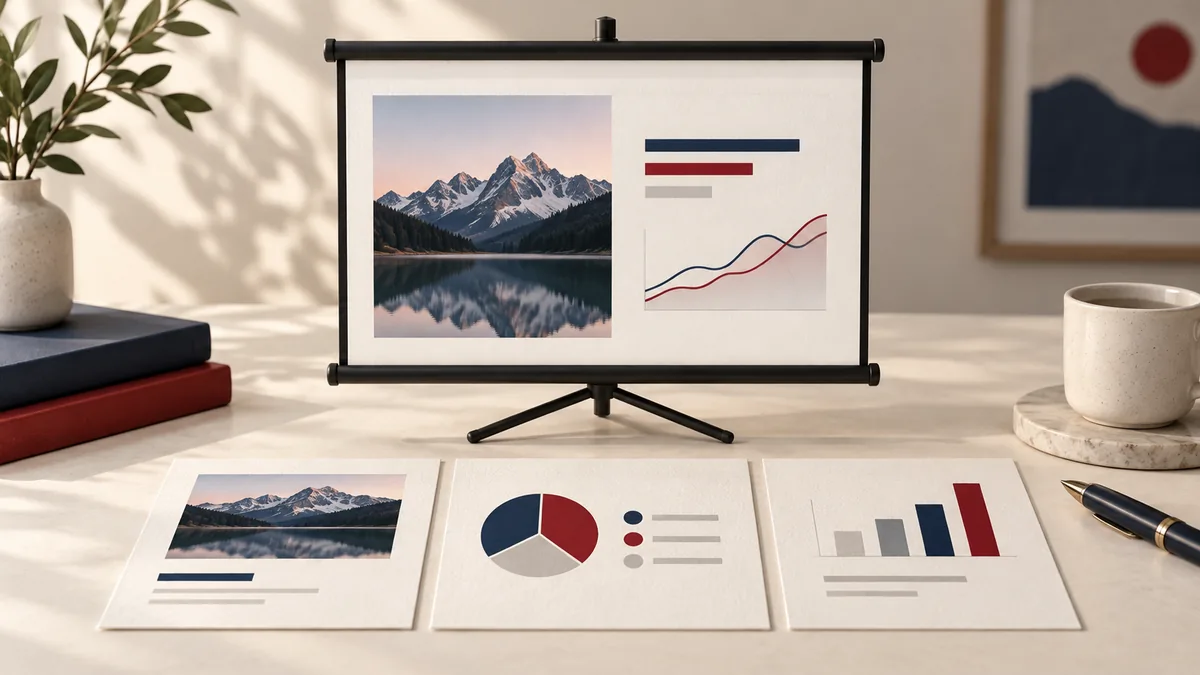
Ce qu'une exportation PDF vers des diapositives doit permettre de faire
La conversion PDF vers PowerPoint permet de réutiliser les pages d’un document sous forme de diapositives lorsque le fichier de présentation d’origine est manquant ou lorsque le PDF lui-même constitue la meilleure source disponible. Un résultat satisfaisant vous offre un diaporama dont les diapositives correspondent suffisamment clairement à l’ordre des pages pour permettre de présenter, d’annoter ou d’adapter davantage le contenu.
Cela s'avère utile pour transformer des documents distribués en supports de présentation, reconstituer d'anciennes présentations ou intégrer des pages PDF comportant de nombreux schémas dans un flux de travail de diapositives plus facile à partager en interne.
Quand les pages PDF ont leur place dans PowerPoint
- Transformez un dossier PDF en diapositives réutilisables dans une présentation.
- Recréez une présentation à partir d'un document PDF lorsque le fichier PPTX d'origine est manquant.
- Réutilisez des graphiques ou des schémas issus d'un PDF dans un flux de travail de diapositives.
Utilisez cette option lorsque la priorité est de réutiliser les éléments visuels des pages dans un environnement de présentation. Il s'agit moins d'une extraction approfondie du contenu que de transformer des pages finies en diapositives que vous pouvez consulter et organiser rapidement.
Comment convertir des pages en vue de leur réutilisation dans une présentation
- Importez le dossier PDF que vous souhaitez transformer en diapositives.
- Vérifiez comment chaque page PDF doit être transposée en contenu de diapositive avant de la réutiliser.
- Cliquez sur Lancer l'outil et laissez le traitement se terminer sans fermer l'onglet en cours de tâche.
- Vérifiez le fichier PPTX et déterminez si certaines diapositives doivent être retravaillées avant d'être utilisées pour la présentation.
Considérez le résultat comme une passerelle vers PowerPoint, et non comme une reproduction intégrale du document source. Plus les pages du PDF d'origine se rapprochent des proportions des diapositives et présentent une structure visuelle épurée, plus le fichier PPTX sera utile.
Vérifiez vos diapositives avant de les présenter ou de les partager
- Vérifiez que chaque page du PDF correspond à la diapositive attendue et qu'aucune page n'a été omise ou dupliquée.
- Vérifiez que les étiquettes, les graphiques et les petits caractères restent lisibles à l'échelle de la présentation.
- Vérifiez le comportement des diapositives en mode diaporama normal si la présentation est destinée à être projetée et non simplement stockée.
Certaines présentations converties sont plus adaptées à une utilisation comme références visuelles qu’en tant que présentations entièrement modifiables. Déterminez dès le départ si le résultat est suffisamment satisfaisant pour être présenté tel quel ou s’il s’agit principalement d’une ébauche destinée à la refonte de certaines diapositives.
Erreurs de conversion qui réduisent l'utilité des diapositives
- Partons du principe que chaque élément de la diapositive deviendra facilement modifiable lorsque le PDF source est en réalité une mise en page aplatie.
- Utilisation du diaporama converti sans vérifier le format d'image, en particulier si les pages d'origine n'étaient pas au format diapositive au départ.
- Considérer la première conversion comme définitive au lieu de vérifier quelles pages méritent réellement d'être réutilisées dans PowerPoint.
L'intérêt de cet outil réside généralement dans sa rapidité, et non dans la perfection. Demandez-vous surtout s'il vous permet d'accéder plus rapidement à un environnement de diapositives exploitable que si vous recréiez les mêmes pages manuellement.
Remarques sur la réutilisation et le contrôle de version
Les présentations converties sont sujettes à des confusions de version, car elles se situent à la croisée des flux de travail des documents et des présentations. Nommez-les clairement et conservez le PDF source afin que les utilisateurs sachent quel fichier correspond au contenu original fourni.
Si le PDF contient des éléments soumis à des restrictions, n'oubliez pas que les fichiers de présentation sont plus faciles à modifier et à partager à nouveau. Vérifiez la présentation avant sa diffusion, en particulier si seules certaines pages doivent être réutilisées publiquement ou en externe.
Une vérification pratique des documents
Utilisez le diaporama converti pour présenter les pages PDF. Veillez à ce que le nombre et l'ordre des diapositives correspondent à ceux de la source avant de le combiner avec une autre présentation.
Limites à prendre en compte
Les pages se transforment en images de diapositives, et non en zones de texte et graphiques modifiables distincts. Une page au format portrait très dense peut être difficile à lire sur un écran large.
Vérifiez la version téléchargée
Utilisez le mode diaporama et examinez les petits caractères à la distance de lecture prévue. Refontez les documents sources denses au lieu de simplement agrandir l'image de la page.
Pour découvrir un autre exemple de workflow détaillé, consultez pdf vers PowerPoint : pages vers diapositives. Consultez le Détails relatifs à la gestion et à la conservation des fichiers avant de mettre en ligne des documents sensibles.