
PDF vers PowerPoint : transformez les pages d’un PDF en diapositives
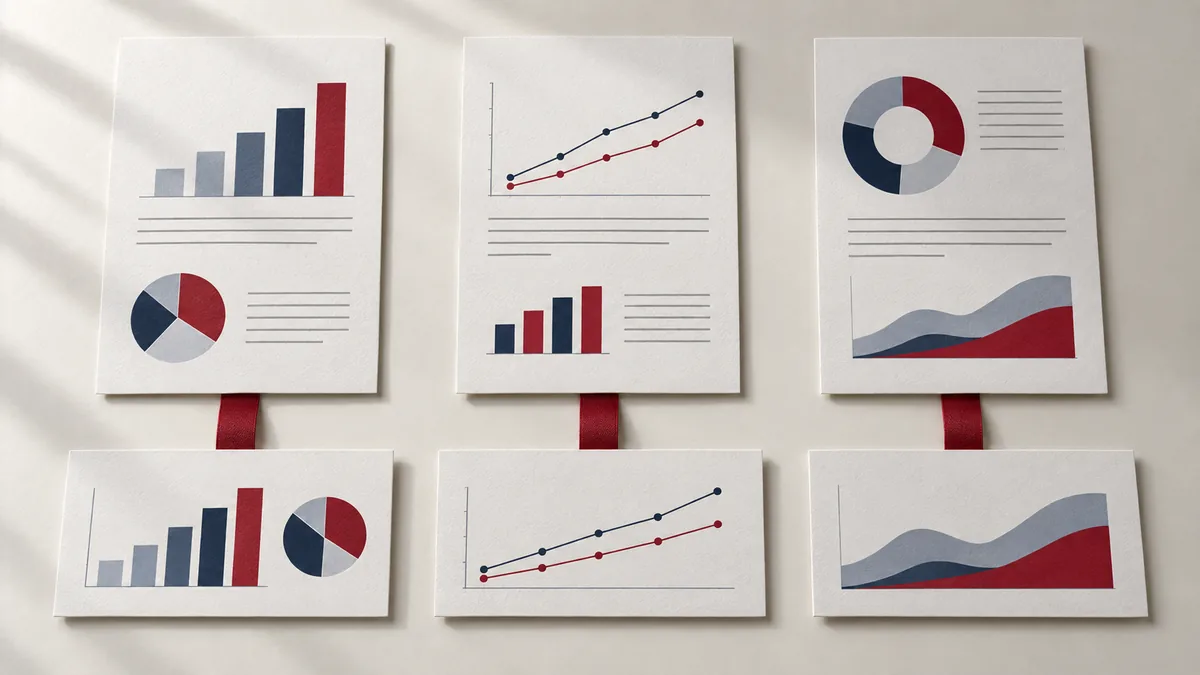
Parfois, vous n’avez pas besoin de « modifier » un PDF : il vous suffit simplement de présentez-le. La conversion d'un PDF en PowerPoint transforme chaque page en diapositive, ce qui vous permet de parcourir le document comme une présentation.
PDF en PowerPoint convertit chaque page du PDF en diapositive (en conservant la mise en page). C'est la solution idéale pour réaliser des présentations, partager des documents ou ajouter des diapositives supplémentaires avant ou après les pages du PDF.
- Quand la conversion PDF → PowerPoint est utile
- Étape par étape : convertir des pages en diapositives
- Conseils de présentation et de révision
- Exemples concrets d'utilisation pour transformer des pages PDF en diapositives de présentation
- Les conseils d’experts qui vous évitent de devoir refaire votre travail
- Le importation de vos fichiers est-il sécurisé ?
- Outil en ligne ou logiciel de bureau : lequel choisir ?
- Foire aux questions
- Étapes suivantes
Quand la conversion PDF → PowerPoint est utile
- Vous avez reçu un rapport au format PDF, mais vous devez le présenter lors d'une réunion
- Vous souhaitez une navigation par clics (format diaporama)
- Vous souhaitez ajouter des diapositives de titre/résumé autour du contenu du PDF
Étape par étape : convertir des pages en diapositives
- Ouvrir PDF en PowerPoint.
- Importez votre PDF.
- Téléchargez le fichier généré
.pptxfichier. - Ouvrez-le dans PowerPoint (ou Google Slides) et vérifiez l'ordre des diapositives ainsi que leur clarté.
Conseils de présentation et de révision
1) Ajouter des calques plutôt que de recréer le document
Si vous devez modifier un chiffre ou ajouter une légende, insérez une nouvelle zone de texte par-dessus la diapositive. C'est souvent plus rapide que d'essayer de refaire toute la mise en page du PDF.
2) Utilisez des fichiers PDF sources de haute qualité
Si le PDF est flou ou de faible résolution, les diapositives le seront également. Dans la mesure du possible, utilisez une exportation originale (et non un scan compressé).
3) Besoin de documents à distribuer ? Réexportez-les au format PDF
Après avoir ajouté des diapositives ou des notes, vous pouvez reconvertir le diaporama à l'aide de PowerPoint en PDF. Pour connaître les bonnes pratiques, consultez Exportation de PowerPoint vers PDF.
4) Tenez compte de la taille des fichiers
Les présentations comportant de nombreuses images de pages peuvent devenir volumineuses. Si vous devez envoyer la présentation par e-mail ou l'exporter au format PDF, utilisez Compresser un PDF après l'exportation.
Exemples concrets d'utilisation pour transformer des pages PDF en diapositives de présentation
La conversion d’un PDF en PowerPoint ne se résume que rarement à la fonctionnalité en elle-même. Il s’agit d’obtenir des diapositives qui conservent suffisamment fidèlement l’aspect visuel des pages pour pouvoir les présenter sans avoir à recréer la présentation.
Activités et opérations
Une équipe peut recevoir un dossier PDF d'un client ou d'un fournisseur et devoir le présenter dans le cadre d'une réunion sous forme de diaporama. C'est important car le destinataire dispose ainsi d'un format qu'il peut ouvrir et consulter sans avoir à demander l'application source ou le fichier d'origine.
Projets d'étudiants
Un étudiant peut convertir des polycopiés au format PDF ou des pages d’affiches en diapositives pour une présentation en cours ou pour réviser. Cela s’avère utile lorsque le portail ou le correcteur exige un format spécifique et que la mise en page doit rester prévisible.
Tâches juridiques et administratives
Les équipes administratives ont parfois besoin de pages PDF statiques au sein d’un diaporama pour des réunions d’information ou des séances de révision. Cela permet d’assurer une transmission plus fluide, car le document est fourni dans un format conçu pour un affichage et une impression stables.
Livraison par le freelance
Les consultants utilisent la conversion PDF vers PowerPoint lorsqu'ils ont besoin de discuter ou d'annoter une présentation PDF existante sous forme de diapositives. Cela permet aux clients de disposer d'une version qu'ils peuvent consulter rapidement sans modifier par inadvertance le fichier de travail.
Documents personnels
Les utilisateurs convertissent également des dossiers d’instructions ou des PDF informatifs en diapositives lorsqu’ils souhaitent disposer d’un guide pas à pas sous forme de présentation. Cela permet de regrouper des images ou des fichiers Office épars en un seul document plus clair, plus facile à mettre en ligne, à imprimer ou à stocker.
Les conseils d’experts qui vous évitent de devoir refaire votre travail
Les problèmes de conversion proviennent rarement du clic lui-même. Avec la conversion de PDF en PowerPoint (transformation de pages PDF en diapositives), le véritable risque réside dans les particularités du fichier source, les paramètres d'impression ou les décalages de mise en page que personne ne remarque avant que le résultat ne soit partagé.
- Considérez les diapositives comme des captures de page, sauf preuve du contraire : La plupart des processus de conversion de PDF en PowerPoint privilégient la préservation de la mise en page. Cela s'avère utile pour les présentations, mais cela ne signifie pas pour autant que chaque élément soit facilement modifiable.
- Choisissez une résolution (DPI) adaptée à la taille de l'écran : Si la luminosité est trop faible, la diapositive paraîtra floue une fois projetée. Si elle est trop élevée, la présentation deviendra inutilement lourde. Adaptez le rendu en fonction de l’endroit où les diapositives seront projetées.
- Vérifiez d'abord les pages larges et riches en texte : Ce sont ces pages qui présentent le plus souvent des problèmes de mise à l'échelle après la conversion. Un rapide coup d'œil aux diapositives les plus complexes vous permettra de vous faire une idée du comportement global de la présentation.
- Gardez le PDF original à portée de main : Si un détail semble incorrect sur une diapositive convertie, le PDF fait office de référence pour savoir à quoi la page était censée ressembler.
- Utilisez la conversion pour accélérer la révision, et non pour se substituer au jugement de conception : Si le document final doit donner une impression de finition soignée et être modifiable, la conversion permet de gagner du temps mais peut tout de même nécessiter un nettoyage manuel.
Une dernière vérification de la conversion des pages en diapositives, du format d’image, de la netteté des images et du nettoyage nécessaire avant la présentation permettra de repérer la plupart des problèmes qui donnent lieu à des demandes de renvoi ultérieures.
Le importation de vos fichiers est-il sécurisé ?
Les questions relatives à la conversion de PDF en PowerPoint se résument généralement à trois points : le chiffrement pendant le transfert, la durée de conservation des fichiers sur le service et la question de savoir si le prestataire utilise le contenu à d’autres fins que la tâche que vous avez demandée. PDFMaple traite les téléchargements et les envois via HTTPS/TLS ; le transfert lui-même est donc protégé pendant l’exécution de la tâche. C’est la garantie minimale que les utilisateurs attendent lorsque les documents comprennent des éléments tels que des présentations destinées à des clients, d’anciens documents distribués, des présentations archivées et des rapports sous forme de diapositives. Cela revêt une importance encore plus grande dans les cas de conversion de pages en diapositives, où de petites erreurs de workflow passent plus facilement inaperçues.
Les fichiers sont traités sur notre serveur pour générer votre résultat. Les espaces de travail de conversion classiques sont supprimés après la réponse ; l'édition interactive nécessite un stockage temporaire de la session. Lisez le Informations relatives à la conservation des fichiers et à la confidentialité avant de mettre en ligne des documents sensibles.
Outil en ligne ou logiciel de bureau : lequel choisir ?
Un workflow en ligne est généralement le meilleur choix lorsque la tâche est courte, que vous ne souhaitez rien installer ou que vous n’êtes pas devant votre ordinateur habituel. C’est particulièrement pratique sur des ordinateurs partagés, sur mobile ou lorsque vous n’avez besoin d’effectuer cette tâche précise qu’une seule fois. Pour convertir un PDF en PowerPoint, un outil en ligne suffit généralement lorsque la tâche est ponctuelle et soumise à des délais. C’est particulièrement vrai lorsqu’il s’agit de convertir des pages en diapositives plutôt que d’un flux de travail récurrent à grande échelle.
Les logiciels de bureau tels qu’Adobe Acrobat s’imposent lorsque le travail implique des modifications importantes de diapositives, l’application de modèles et des conversions par lots. Ce niveau de contrôle est difficilement justifiable pour une correction rapide, mais il devient essentiel lorsque la même tâche documentaire se répète quotidiennement ou est soumise à des règles de conformité strictes.
- Des corrections rapides sans installation fastidieuse de logiciel
- Fonctionne même lorsque vous n'êtes pas sur votre ordinateur principal
- Transfert simple pour les tâches ponctuelles
- Pratique pour les tâches de révision et d'envoi rapides
- Modifications complexes allant au-delà de la tâche immédiate
- Configurations d'entreprise gérées ou de conformité
- Flux de travail de production plus complexes
- Situations nécessitant un contrôle exclusivement local
Foire aux questions
Le contenu sera-t-il modifiable dans PowerPoint ?
Souvent, les pages sont intégrées sous forme d’images dans les diapositives afin de préserver la mise en page. Vous pouvez ajouter du texte et des formes, mais le contenu original de la page peut ne pas être modifiable en tant qu’éléments natifs de PowerPoint. Ouvrez le fichier converti et comparez les pages les plus susceptibles de présenter des anomalies (tableaux, mises en page des diapositives, sauts de page ou sections comportant de nombreuses images) avant de vous y fier.
Combien de diapositives vais-je obtenir ?
En règle générale, une diapositive par page PDF. La limite réelle dépend généralement de la taille du fichier, de sa complexité et de la vitesse de connexion, plutôt que d’un simple nombre.
Cela permet-il de conserver la mise en page exacte ?
La conversion à partir d’images est généralement l’approche qui garantit la plus grande fidélité à la mise en page. Vérifiez toujours la présentation générée avant de la présenter. Ouvrez le fichier converti et comparez les pages les plus susceptibles de subir des décalages — tableaux, mise en page des diapositives, sauts de page ou sections comportant beaucoup d’images — avant de vous y fier.
Et si j'ai besoin d'une version véritablement modifiable ?
Si vous avez besoin de texte et de formes modifiables, la meilleure source est le fichier PPTX d'origine ou le document d'origine utilisé pour créer le PDF. Sinon, vous devrez peut-être recréer certaines parties manuellement. Ouvrez le fichier converti et comparez les pages les plus susceptibles de présenter des décalages (tableaux, mise en page des diapositives, sauts de page ou sections comportant beaucoup d'images) avant de vous y fier.
La conversion d'un PDF en PowerPoint rendra-t-elle mes diapositives entièrement modifiables ?
Pas toujours. De nombreuses conversions privilégient d'abord la conservation de l'aspect visuel de la page, ce qui est idéal pour la présentation, mais ne correspond pas à une recréation à l'identique des objets PowerPoint d'origine. Si une édition approfondie est nécessaire, prévoyez un peu de nettoyage manuel après la conversion.
Quelle résolution (DPI) dois-je utiliser pour la conversion d'un PDF en PowerPoint ?
Utilisez une résolution (DPI) adaptée au contexte d’affichage. Une présentation visualisée sur des écrans standard ne nécessite pas le même niveau de détail que celle projetée sur un grand écran ou imprimée sous forme de documents à distribuer. Une résolution plus élevée peut améliorer la netteté, mais alourdit également le fichier.
Étapes suivantes
Une fois cette étape terminée, le processus consiste généralement à modifier le diaporama, à le réexporter ou à utiliser les diapositives dans une présentation en direct. Utilisez les liens ci-dessous si c'est ce dont vous avez besoin ensuite.