
Extraire des tableaux d’un PDF vers Excel : préparez et vérifiez votre fichier
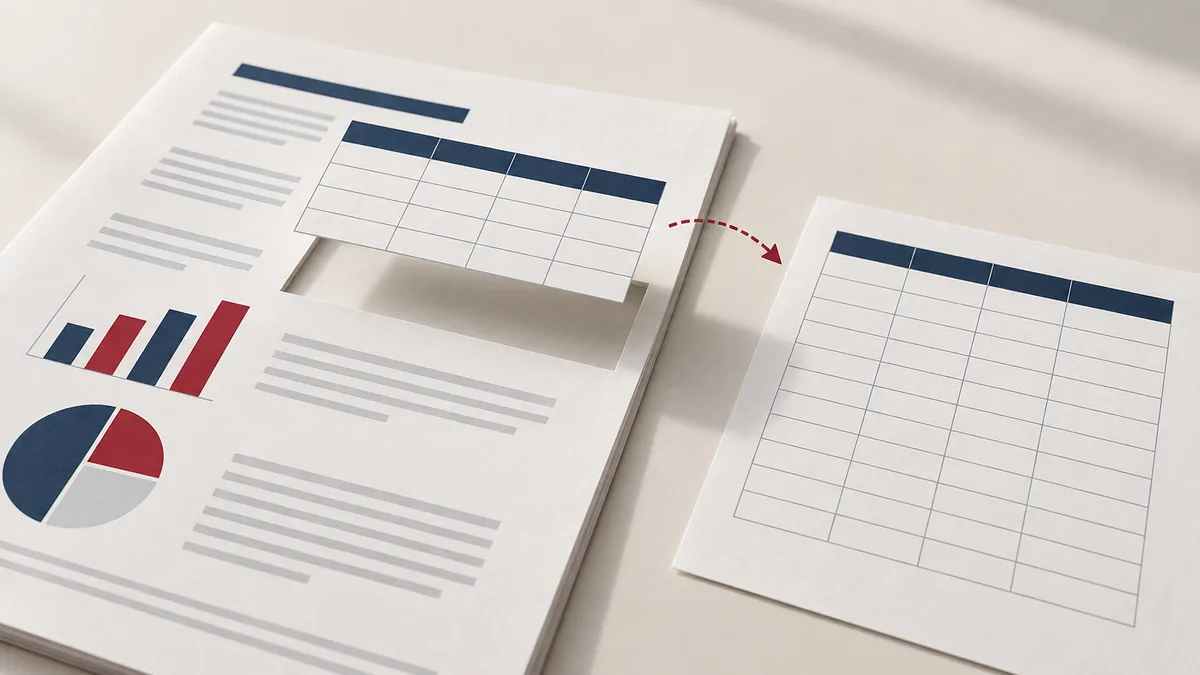
Commencez par un fichier PDF contenant du texte sélectionnable et des colonnes clairement séparées. Convertissez d'abord une petite partie représentative, puis comparez le classeur avec l'original. Une feuille de calcul qui s'ouvre correctement peut tout de même contenir des cellules manquantes ou des valeurs décalées.
Vous disposez déjà d'un fichier XLSX ? Suivez les Liste de contrôle pour le nettoyage après conversion à la place.
Choisissez la meilleure source
Si le fichier Excel ou CSV d'origine est disponible, utilisez-le : un PDF contient généralement les valeurs affichées, et non les formules ou les types de données d'origine. Pour les enregistrements disponibles uniquement au format PDF, essayez de sélectionner un nombre et de le copier. Une page composée uniquement d'images nécessite une reconnaissance de texte avant que son contenu puisse être converti en cellules.
PDFMaple effectue une reconnaissance optique de caractères (OCR) lorsque le texte du document échantillonné est clairsemé. Cela ne garantit pas que toutes les pages numérisées d’un document mixte seront reconnues. Une numérisation nette et bien orientée, avec des caractères lisibles, constitue un meilleur point de départ qu’une photographie compressée.
Extrayez les pages pertinentes
- Conservez le PDF d'origine tel quel. Identifiez les pages de tableaux, y compris les en-têtes et les notes de bas de page qui expliquent les unités.
- Pour un document long, utilisez Extraire des pages afin de créer une copie de travail plus légère. Conservez suffisamment de contexte pour permettre la compréhension de chaque colonne.
- Ouvrir PDF en Excel, sélectionnez le fichier et téléchargez le classeur.
- Comparez le premier tableau, une page présentant une mise en page différente et le tableau final avant de convertir un lot plus important.
Contenu du classeur
Le convertisseur actuel crée une feuille de calcul pour chaque page du PDF. Il détecte les tableaux lorsque cela est possible et en reproduit approximativement la mise en page. Du texte situé à proximité peut apparaître à côté du tableau ; un en-tête peut se retrouver dans une cellule fusionnée. Il s'agit d'une extraction de la page visible, et non d'une reconstruction du classeur source.
Un rapport de trois pages peut donc nécessiter la fusion de trois feuilles de calcul. Avant de les fusionner, vérifiez que l'ordre des colonnes et les unités correspondent. Supprimez les en-têtes en double uniquement dans la copie de travail ; ne supprimez pas les lignes de données valides qui ressemblent par hasard à des en-têtes.
Vérifiez l'extraction avant de procéder à toute modification.
- Portée : Comptez le nombre de lignes de la source et identifiez le premier et le dernier enregistrement de chaque page.
- Alignement : Comparez une ligne contenant une cellule vide. Une cellule vide ne doit pas entraîner le décalage vers la gauche de la valeur suivante.
- Symboles et unités : Vérifiez les montants négatifs, les pourcentages et les symboles monétaires.
- Étiquettes entre guillemets : Vérifiez qu’une description se poursuivant sur une deuxième ligne appartient bien toujours à la même entrée.
- Notes de bas de page : Vérifiez si un marqueur correspond à un nombre ou s'il désigne l'ensemble du tableau.
Lorsqu'une autre source est nécessaire
Une image de graphique ne contient pas les valeurs de la feuille de calcul sous-jacente. Les en-têtes fusionnés, le texte pivoté et les numérisations peu nettes peuvent également entraîner une structure incomplète. Si un petit échantillon perd des valeurs importantes, procurez-vous les données d'origine ou corrigez l'extraction par rapport à la source avant de vous y fier. Ne considérez pas une cellule vide comme un zéro.
Pour les documents confidentiels, vérifiez les règles de mise en ligne de votre organisation et celles de PDFMaple. politique de gestion des fichiers avant d'envoyer un document au serveur.
Transformez les données extraites en données exploitables
Ensuite, Vérifiez les types numériques, les identifiants et les totaux dans Excel. Conservez une feuille de calcul brute et une copie nettoyée séparée afin que chaque correction puisse être retracée dans le PDF.