
Réparer un PDF
Réparez des fichiers PDF en ligne pour résoudre les problèmes courants d'ouverture, d'affichage ou de compatibilité, et générez une copie de sortie plus propre.
Les fichiers sont envoyés au serveur de PDFMaple lorsque vous lancez un traitement ou une exportation. Certains aperçus et certaines modifications de pages s’effectuent sur votre appareil. Gestion et conservation des fichiers
1 Sélectionnez vos fichiers
2 Traitement et téléchargement
En savoir plus sur la réparation de fichiers PDF
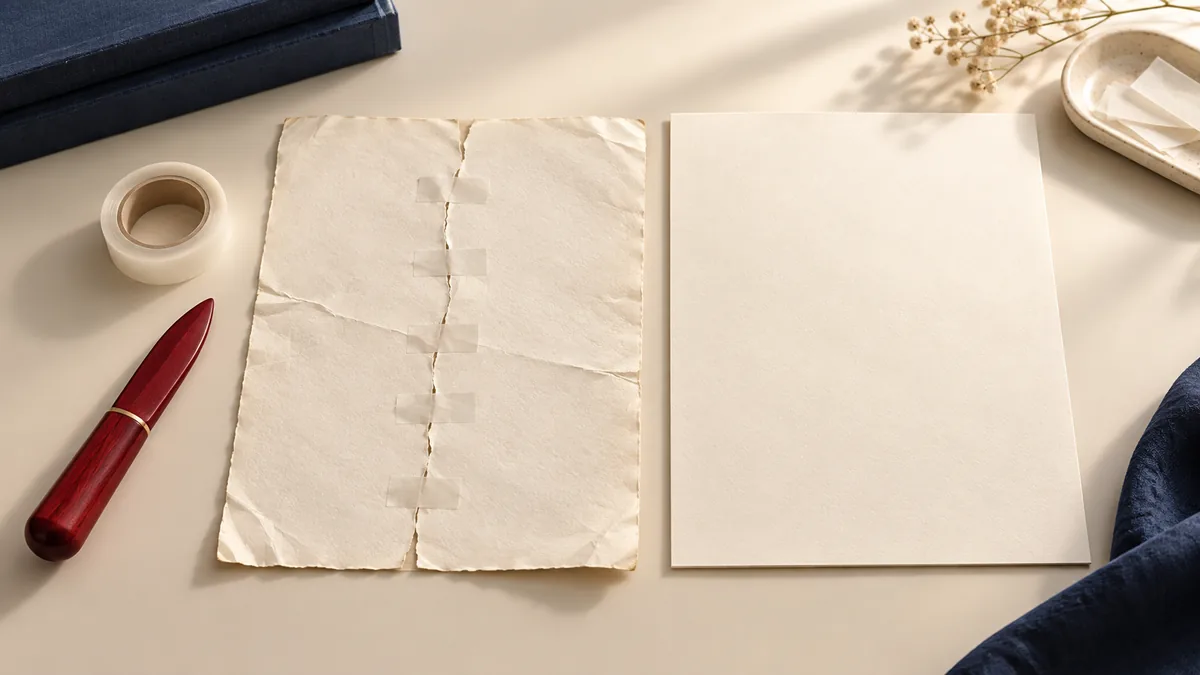
Ce qu'un PDF réparé doit corriger
La réparation de fichiers PDF est utile lorsque ceux-ci s’ouvrent avec des erreurs, s’affichent mal ou se comportent de manière imprévisible selon les logiciels de lecture. Une bonne réparation ne restaure pas comme par magie chaque octet endommagé ; elle crée une copie plus propre et plus compatible, plus facile à ouvrir, à lire ou à imprimer.
Cela s'avère particulièrement utile pour les fichiers dont le téléchargement a été interrompu, qui ont transité par plusieurs systèmes ou qui ont été générés par des outils d'exportation peu fiables ayant rendu la structure du PDF incohérente.
Quand vaut-il la peine d'essayer de réparer le fichier ?
- Recréez un fichier qui ne s'ouvre pas correctement dans une visionneuse PDF.
- Améliorez la compatibilité lorsqu'un téléchargement, une copie ou un transfert a généré un fichier PDF endommagé.
- Récupérez un document qui s'imprime mal ou génère des erreurs dans les applications PDF courantes.
La réparation est particulièrement utile lorsque le contenu du fichier semble toujours présent mais que le document présente des dysfonctionnements. Si des pages manquent visiblement ou si le fichier source est gravement corrompu, la réparation peut tout de même s'avérer utile, mais elle doit être considérée comme une tentative de récupération plutôt que comme une restauration garantie.
Comment effectuer une opération de réparation de manière responsable
- Importez le PDF problématique afin que l'outil puisse reconstituer la structure du fichier de la manière la plus propre possible.
- Laissez la réparation se terminer complètement afin que le fichier de sortie reconstruit puisse être généré correctement.
- Cliquez sur Lancer l'outil et laissez le traitement se terminer sans fermer l'onglet en cours de tâche.
- Testez le fichier PDF réparé dans votre lecteur habituel et, le cas échéant, imprimez une page pour vérifier qu'il s'affiche correctement.
La procédure de réparation la plus sûre consiste à commencer par préserver l'original. Lancez la réparation sur une copie, puis testez le résultat dans la visionneuse ou le processus qui avait initialement échoué, afin de vérifier si le fichier reconstruit a bien résolu le problème en question.
Comment savoir si la réparation a fonctionné
- Ouvrez le fichier réparé dans la même application ou le même navigateur que celui qui affichait l'erreur auparavant.
- Testez la navigation, l'impression et la recherche sur la page si ces fonctionnalités ne fonctionnaient pas auparavant.
- Vérifiez si des images, des polices ou le nombre de pages ont changé de manière inattendue lors de la reconstruction.
Un PDF réparé n’est utile que s’il résout le problème concret. Concentrez-vous sur le comportement spécifique qui a perturbé le flux de travail plutôt que de supposer qu’un fichier est réparé simplement parce qu’il s’ouvre désormais une fois sur votre ordinateur.
Corrigez les hypothèses qui font perdre du temps
- Ne remplacez pas le fichier PDF d'origine endommagé avant de vous être assuré que la copie réparée est fiable.
- Considérer la correction comme une alternative à la demande adressée à l'expéditeur d'une exportation plus propre lorsque cette option est encore possible.
- Partir du principe que tous les lecteurs s'afficheront de la même manière après la réparation, sans tester l'environnement réel qui importe.
Si le fichier réparé doit être intégré à un système d’archivage ou de conformité, testez directement ce système. Un PDF qui semble correct lors de l’aperçu dans un navigateur peut tout de même présenter des problèmes ultérieurement dans un flux de travail plus exigeant.
Notes relatives à la récupération et à la conservation
La réparation stabilise souvent la structure, mais elle n’améliore pas la qualité médiocre du fichier source. Les numérisations sombres, les polices manquantes ou un ordre de pages erroné peuvent encore nécessiter des étapes de nettoyage distinctes une fois que le fichier est à nouveau lisible.
Les fichiers réparés pouvant devenir la nouvelle copie de travail, nommez-les clairement et conservez les deux versions jusqu’à ce que le document ait été validé. Le travail de restauration est beaucoup plus facile à vérifier lorsque l’on sait quel fichier provient de l’opération de réparation.