
PDF en Excel
Convertissez des fichiers PDF en Excel en ligne. Extrayez des tableaux et des données structurées au format XLSX pour les modifier, les trier et les analyser.
Les fichiers sont envoyés au serveur de PDFMaple lorsque vous lancez un traitement ou une exportation. Certains aperçus et certaines modifications de pages s’effectuent sur votre appareil. Gestion et conservation des fichiers
1 Sélectionnez vos fichiers
2 Traitement et téléchargement
En savoir plus sur la conversion de PDF en Excel
Ce qu'une conversion PDF vers tableur utile devrait offrir
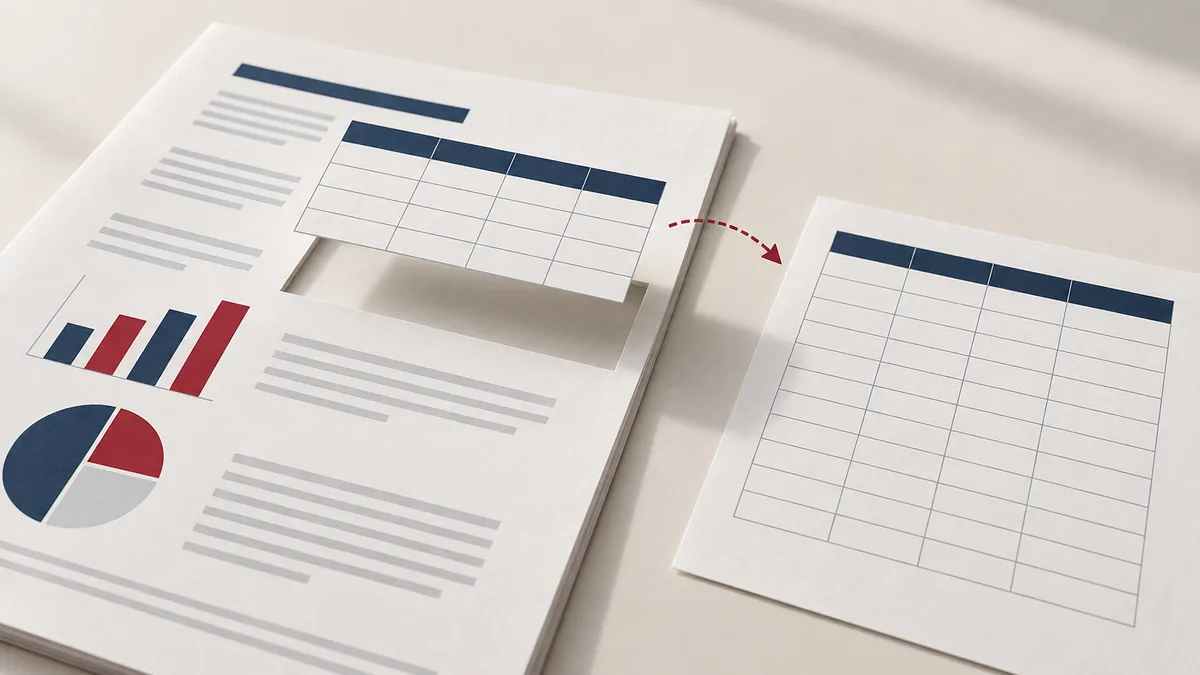
La conversion d’un PDF en Excel consiste à réimporter des données structurées dans une feuille de calcul afin de pouvoir les trier, les filtrer, les totaliser et les analyser à nouveau. Un bon résultat ne se résume pas à n’importe quel fichier XLSX ; il s’agit d’un fichier dans lequel les lignes et les colonnes sont suffisamment exploitables pour que vous puissiez consacrer votre temps à l’examen des données plutôt qu’à recréer la mise en page du tableau à partir de zéro.
Cette fonctionnalité est particulièrement utile pour les factures, les relevés, les rapports, les calendriers et les formulaires exportés qui contiennent déjà des informations sous forme de tableaux mais qui sont enfermés dans un fichier PDF.
Quand la conversion PDF vers Excel est la bonne étape de récupération
- Exportez les tableaux et les données chiffrées dans un tableur pour les trier et les analyser.
- Évitez de retaper manuellement le contenu lorsqu'un rapport n'est disponible qu'au format PDF.
- Créez un classeur à partir de pages tabulaires répétées afin de poursuivre l'analyse en aval.
Optez pour ce workflow lorsque la réutilisation des données prime sur la fidélité de la mise en page. C'est la solution la plus pratique lorsque la ressaisie est fastidieuse, que la feuille de calcul source a disparu et que le PDF conserve une structure de tableau reconnaissable.
Comment effectuer une conversion en tenant compte de la structure du tableau
- Importez le PDF contenant les tableaux ou les données chiffrées que vous souhaitez intégrer dans une feuille de calcul.
- Concentrez-vous sur les pages contenant des tableaux clairs, car la structure tabulaire permet d'obtenir le meilleur résultat.
- Cliquez sur Lancer l'outil et laissez le traitement se terminer sans fermer l'onglet en cours de tâche.
- Ouvrez la feuille de calcul et vérifiez immédiatement l'alignement des colonnes, les cellules fusionnées et le formatage des nombres.
Plus le tableau est épuré et régulier, meilleure sera la qualité du fichier Excel généré. Les mises en page chargées, les cellules fusionnées et les tableaux numérisés peuvent tout de même être convertis, mais ils nécessitent une vérification plus minutieuse avant que l'on puisse se fier aux chiffres.
Vérification des données avant de commencer l'analyse
- Comparez les totaux, les colonnes de dates et les identifiants clés avec le PDF source avant d’utiliser la feuille pour un travail réel.
- Vérifiez s'il y a des colonnes décalées, du texte fusionné ou des lignes d'en-tête qui se sont retrouvées au mauvais endroit.
- Vérifiez que les valeurs numériques sont bien restées sous forme numérique dans Excel et qu’elles ne se sont pas transformées en chaînes de texte comportant des artefacts de mise en forme.
Une feuille de calcul qui semble impeccable peut tout de même comporter des erreurs importantes. La première relecture doit se concentrer sur les champs critiques pour l’activité et les totaux, car ce sont ces erreurs qui causent le plus de dommages en aval.
Erreurs d’extraction qui faussent les chiffres
- Partir du principe qu’un rapport visuellement chargé, comportant des notes en marge et des en-têtes imbriqués, se transformera automatiquement en un tableau analytique épuré.
- Utiliser immédiatement le fichier XLSX pour des formules ou des tableaux de bord sans vérifier que les colonnes sont bien restées alignées.
- Supprimer le PDF d'origine avant que la feuille extraite n'ait passé un contrôle de qualité des données.
L’étape de conversion permet de gagner du temps, mais la vérification garantit la fiabilité des décisions. Considérez le résultat comme un document analytique provisoire jusqu’à ce que les lignes et totaux importants aient été recoupés avec le document original.
Remarques concernant la qualité des tableaux et la piste d'audit
Les flux de travail de conversion PDF vers Excel doivent conserver une piste d'audit. Conservez le PDF source à portée de main afin que toute personne consultant la feuille ultérieurement puisse remonter jusqu'à la page d'origine en cas de question.
Si le PDF contient des données sensibles, qu’elles soient professionnelles ou personnelles, le fichier Excel généré peut s’avérer encore plus facile à manipuler et à redistribuer. Appliquez au fichier XLSX les mêmes règles d’accès que celles que vous appliqueriez au fichier PDF source.
Une vérification pratique des documents
Considérez un tableau extrait comme des données nécessitant une validation. Comparez les colonnes et les lignes avant de les trier ou d'y ajouter des formules.
Limites à prendre en compte
Les images numérisées et les en-têtes fusionnés peuvent affaiblir la structure des tableaux. Les dates, les séparateurs décimaux et les montants négatifs peuvent être mal interprétés ou exportés sous forme de texte.
Vérifiez la version téléchargée
Vérifiez les cellules vides, les valeurs négatives et plusieurs lignes de la source. Vérifiez le type des cellules numériques avant de calculer les totaux, et conservez le PDF de référence.
Pour découvrir un autre exemple de workflow détaillé, consultez Conseils pour nettoyer des fichiers PDF exportés vers Excel. Consultez le Détails relatifs à la gestion et à la conservation des fichiers avant de mettre en ligne des documents sensibles.