
Liste de contrôle de sécurité des PDF : protégez, ajoutez un filigrane et masquez les informations sensibles avant de partager vos documents
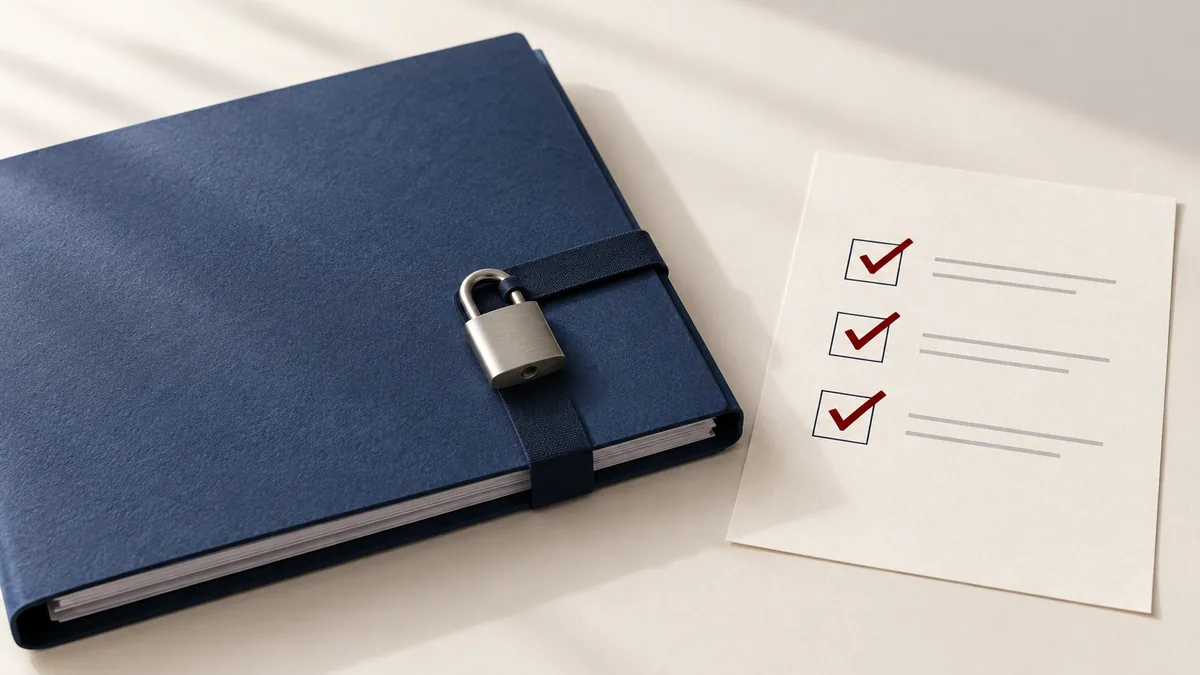
Les fichiers PDF sont souvent considérés comme « sûrs à partager », mais ils peuvent facilement divulguer des informations confidentielles si vous n’en vérifiez pas le contenu au préalable. Une seule page contenant une adresse, un numéro de compte ou une note interne peut causer de réels problèmes, en particulier lorsque les fichiers sont envoyés par e-mail, mis en ligne ou publiés publiquement.
Utilisez cette liste de contrôle avant de partager un PDF en dehors de votre organisation. Elle est rapide, pratique et s'appuie sur les outils dont vous disposez déjà dans PDFMaple.
Risques courants liés au partage de fichiers PDF
- Envoi accidentel de pages supplémentaires (pièces jointes, notes internes, anciennes versions).
- Ne pas masquer les informations sensibles (noms, identifiants, données financières).
- Partager des brouillons sans mention claire « BROUILLON ».
- Envoi du fichier sans contrôle d'accès (tout le monde peut l'ouvrir).
La liste de contrôle de sécurité des PDF
- Ne partagez que l'essentiel : Utilisez Extraire des pages ou Supprimer des pages.
- Masquez les champs sensibles : Utilisez Caviarder un PDF pour la caviardage de texte.
- Ajoutez un filigrane aux brouillons : Utilisez Ajouter un filigrane (par exemple, CONFIDENTIEL, INTERNE, PROJET).
- Protégez par mot de passe lorsque cela est nécessaire : Utilisez Protéger un PDF et communiquez le mot de passe séparément.
- Signez lorsque des validations sont nécessaires : Utilisez Signer un PDF pour un cachet de signature clair.
- Comparez les versions avant l’envoi : Utilisez Comparer des PDF afin de repérer les modifications accidentelles.
Workflow recommandé pour PDFMaple (3 minutes)
- Récadrer des pages : extraire/supprimer.
- Masquez les passages sensibles.
- Ajoutez un filigrane si nécessaire.
- Protégez les fichiers confidentiels par un mot de passe.
Bonnes pratiques : N'envoyez jamais le mot de passe dans le même e-mail que le PDF protégé. Utilisez un deuxième canal (chat, appel téléphonique, partage via un gestionnaire de mots de passe).
Cas d'utilisation concrets de la liste de contrôle de sécurité des PDF
Vérifier la sécurité d’un PDF avant de le partager ne se résume que rarement à cette fonctionnalité seule. Il s’agit d’obtenir un fichier partageable qui ne divulgue que ce que vous souhaitez et qui parvienne au bon public.
Activités et opérations
Les équipes bénéficient d’une liste de contrôle standardisée avant que les fiches tarifaires, les dossiers RH ou les rapports internes ne quittent l’entreprise. Cela permet de renforcer la sécurité des transferts, car les contrôles d’accès sont appliqués avant que le document n’atteigne les boîtes de réception, les disques partagés ou les fils de discussion avec les clients.
Projets d'étudiants
Les étudiants peuvent utiliser une liste de contrôle de sécurité avant de partager des formulaires ou des portfolios contenant des données personnelles. Cela est important car le fichier contient souvent des informations personnelles et doit tout de même parvenir au correcteur sans créer de problèmes d’accès évitables.
Tâches juridiques et administratives
Les services administratifs doivent adopter des pratiques de vérification claires lorsque des informations personnelles ou confidentielles sont en jeu. Cela favorise une gestion plus rigoureuse des dossiers, car c’est la copie sécurisée qui quitte effectivement le service ou est enregistrée sur le portail.
Livraison par le freelance
Les travailleurs indépendants partagent souvent des brouillons, des contrats et des exemples de travaux qui ne doivent pas être traités à la légère par leurs destinataires. Cela permet au client de bénéficier d'un transfert plus clair et mieux contrôlé, plutôt que de voir un fichier sensible circuler sans protection.
Documents personnels
Les personnes qui partagent des numéros d’identification, des relevés de compte ou des dossiers de candidature ont besoin d’une procédure simple permettant de réduire les erreurs évitables. Cela permet de limiter les risques liés aux canaux numériques courants, où les documents personnels sensibles sont souvent partagés de manière plus désinvolte qu’ils ne le devraient.
Les conseils d’experts qui vous évitent de devoir refaire votre travail
Les processus de sécurité échouent moins souvent au stade du chiffrement qu’au niveau des étapes de transfert qui l’encadrent. Avec la liste de contrôle de sécurité des PDF : protéger, ajouter un filigrane et masquer les informations sensibles avant de partager, les vérifications les plus importantes consistent à s’assurer que le fichier est le bon, que les paramètres de protection sont corrects et à effectuer un test rapide dans une visionneuse vierge avant que le document ne quitte votre contrôle.
- Commencez par définir le champ d'application : Le fichier le plus sûr est souvent le plus petit fichier correct. Supprimez ou extrayez des pages avant d’envisager l’ajout de mots de passe ou de filigranes.
- Masquez les informations sensibles au lieu de simplement les dissimuler : Si certaines informations ne doivent pas être visibles par le destinataire, supprimez-les correctement. Les masquages superficiels ne suffisent pas.
- Utilisez des filigranes pour indiquer le statut : Les brouillons et les copies confidentielles doivent comporter des indications de traitement visibles, même lorsqu’un mot de passe est également utilisé.
- Protéger à la fin du flux de travail : Protégez par mot de passe la version finale que vous comptez réellement envoyer, et non un brouillon que vous devez encore modifier.
- Communiquez le mot de passe séparément : Un PDF protégé est plus sécurisé lorsque le mot de passe n'est pas transmis par le même canal que le fichier.
Considérez le fichier final comme la version définitive, et non comme un test provisoire. Rouvrez-le dans une nouvelle visionneuse, vérifiez son comportement en matière de sécurité, puis seulement à ce moment-là, envoyez le document ou communiquez le mot de passe au destinataire.
Outil en ligne ou logiciel de bureau : lequel choisir ?
Pour la plupart des tâches ponctuelles, le navigateur est la solution la plus rapide, car il permet de corriger et de télécharger le fichier sans passer par un long processus d'installation de logiciel. C'est particulièrement important lorsque vous utilisez un ordinateur emprunté, un téléphone ou un ordinateur portable sur lequel Acrobat n'est pas installé. Pour vérifier la sécurité d’un PDF avant de le partager, un outil en ligne suffit généralement lorsque la tâche est ponctuelle et soumise à des délais.
La solution de bureau est plus adaptée lorsque vous avez besoin de contrôles basés sur des règles, de programmes de révision à grande échelle et d’environnements réglementés hors ligne. Pour les tâches documentaires courantes, en revanche, la solution en ligne, plus légère, est souvent le choix le plus judicieux, car elle vous permet d’obtenir le résultat plus rapidement.
- Des corrections rapides sans installation fastidieuse de logiciel
- Fonctionne même lorsque vous n'êtes pas sur votre ordinateur principal
- Transfert simple pour les tâches ponctuelles
- Pratique pour les tâches de révision et d'envoi rapides
- Traitement en masse et tâches bureautiques récurrentes
- Gestion hors ligne sur les appareils gérés
- Édition avancée, validation ou contrôle de la production
- Des flux de travail réglementés avec des politiques plus strictes
Foire aux questions
La protection par mot de passe est-elle suffisante ?
La protection par mot de passe contrôle l’accès, mais elle ne supprime pas les champs sensibles. Masquez d’abord les informations sensibles, puis protégez le document. Les autorisations restent importantes, et l’étape suivante du flux de travail doit justifier la création d’une copie moins restreinte.
Le filigrane est-il un élément de sécurité ?
Le filigrane est une marque visible. Il permet d’éviter les erreurs et de clarifier le statut du document, mais il ne restreint pas l’accès. La vérification la plus sûre consiste à rouvrir le fichier dans un nouveau lecteur et à s’assurer que le verrouillage, la signature ou la caviardage se comportent comme prévu.
Dois-je conserver une copie originale ?
Oui. Conservez votre fichier d'origine et enregistrez séparément une version « partagée » afin de ne pas diffuser accidentellement le mauvais fichier par la suite. La vérification la plus sûre consiste à rouvrir le fichier dans un nouveau lecteur et à vous assurer que le verrouillage, la signature ou la caviardage se comportent comme prévu.
Quelle est la première mesure de sécurité à prendre avant de partager un PDF ?
Limitez le document à son champ d'application correct. Supprimez ou extrayez les pages dont le destinataire n'a pas besoin. Un fichier plus petit et plus ciblé est plus facile à sécuriser et présente moins de risques de fuite d'informations superflues.
Faut-il toujours protéger un PDF par un mot de passe ?
Pas toujours. La protection par mot de passe est utile, mais la bonne réponse dépend du caractère sensible du fichier et du contexte de partage. Parfois, un contrôle rigoureux de la portée et une expurgation adéquate sont encore plus importants.
Quand faut-il caviarder plutôt que d'apposer un filigrane ?
Utilisez la fonction de caviardage lorsque des informations spécifiques doivent être supprimées de la copie partagée. Utilisez la fonction de filigrane lorsque vous souhaitez indiquer le statut ou le niveau de confidentialité du fichier. Ces deux outils répondent à des besoins différents.
Étapes suivantes
Après avoir vérifié la sécurité du PDF avant de le partager, l’étape suivante consiste généralement à prendre les dernières décisions en matière de sécurité avant que le fichier ne quitte vos mains. Les liens ci-dessous présentent les actions de suivi les plus courantes pour ce flux de travail.