
Comparer des PDF
Comparez des fichiers PDF en ligne et générez une comparaison visuelle afin de pouvoir examiner plus facilement les modifications apportées à la mise en page, au contenu et à la version.
Les fichiers sont envoyés au serveur de PDFMaple lorsque vous lancez un traitement ou une exportation. Certains aperçus et certaines modifications de pages s’effectuent sur votre appareil. Gestion et conservation des fichiers
1 Sélectionnez vos fichiers
2 Traitement et téléchargement
En savoir plus sur « Comparer des PDF »
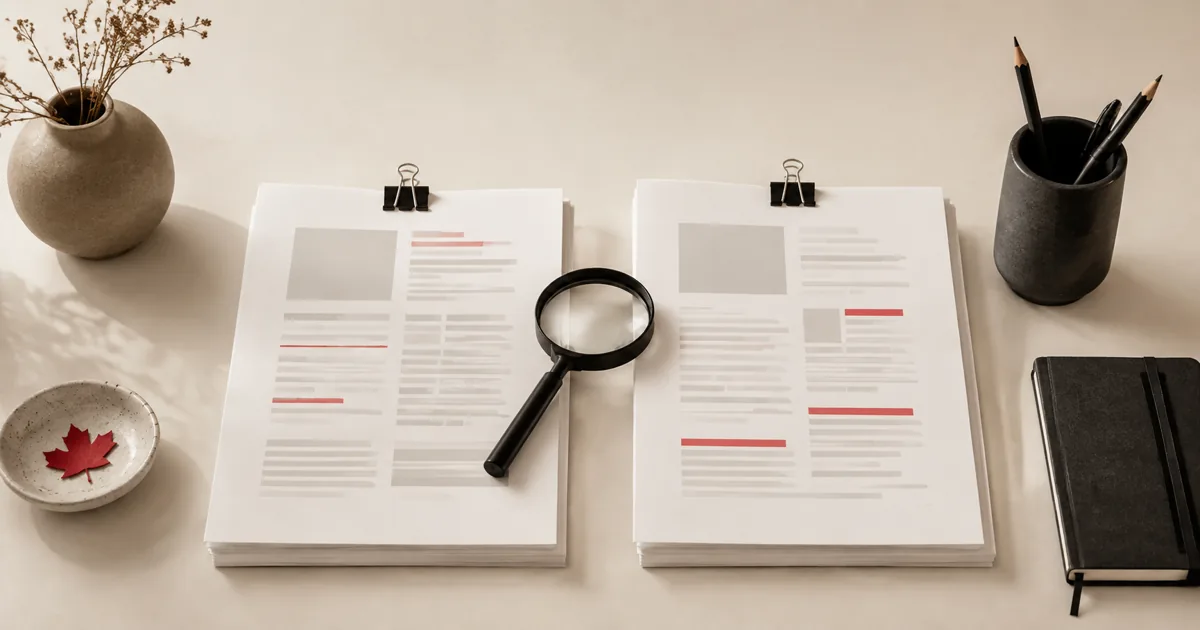
Ce qu'une comparaison de fichiers PDF utile devrait révéler
Compare PDF est utile lorsque deux versions d’un document se ressemblent suffisamment pour que la comparaison manuelle devienne fastidieuse et peu fiable. Un bon résultat met suffisamment en évidence les différences pour que vous puissiez vous concentrer sur ce qui a changé, au lieu de passer du temps à vérifier que rien d’autre n’a changé.
Cela s'avère particulièrement utile pour les contrats, les rapports révisés, les mises à jour de politiques, les épreuves de conception, les validations et tout flux de travail dans lequel plusieurs fichiers PDF aux noms de fichiers quasi identiques circulent simultanément.
La comparaison des versions permet de gagner du temps
- Vérifiez les modifications entre deux versions du contrat avant validation.
- Vérifiez la politique de révision ou signalez les modifications lorsque plusieurs personnes ont édité le document.
- Repérez les différences visuelles entre les pages sans avoir à effectuer de vérification manuelle ligne par ligne.
Recourez à la comparaison lorsque le risque de passer à côté d’une modification est supérieur au coût d’exécution de l’outil. Cette méthode s’avère particulièrement utile en fin de cycle de révision, lorsque les modifications sont mineures et donc plus faciles à négliger lors d’une vérification manuelle.
Comment comparer les bons fichiers
- Importez les deux versions PDF afin que l'outil puisse les comparer page par page.
- Choisissez une résolution suffisamment détaillée pour mettre en évidence les différences sans générer un fichier de sortie inutilement volumineux.
- Cliquez sur Lancer l'outil et laissez le traitement se terminer sans fermer l'onglet en cours de tâche.
- Ouvrez le résultat de la comparaison et concentrez-vous sur les pages signalées afin de déterminer ce qui a changé et ce qui est important.
Le choix du fichier est la décision la plus importante. La comparaison n'est utile que si les deux fichiers PDF correspondent bien aux versions que vous pensez qu'ils sont ; prenez donc le temps de vérifier les noms, les dates et la version de référence souhaitée avant de lancer la comparaison.
Vérifications comparatives avant de vous fier au diff
- Vérifiez que vous avez sélectionné la bonne paire de versions et non pas deux exportations d’un même brouillon ou deux fichiers sans rapport entre eux portant des noms similaires.
- Vérifiez les pages modifiées à un niveau de zoom lisible si le résultat comprend des images ou des fichiers de comparaison visuelle.
- Déterminez si la différence détectée a une incidence sur le sens, sur la mise en page uniquement, ou sur les deux, avant de la signaler comme une véritable modification.
Un outil de comparaison met en évidence les différences, mais c’est au relecteur qu’il revient de décider si ces différences sont significatives. Utilisez la comparaison pour attirer l’attention, puis évaluez l’impact et déterminez si une nouvelle révision est nécessaire.
Erreurs de révision de version qui induisent en erreur
- Comparer les mauvaises versions, puis se fier au résultat parce que les noms de fichiers semblaient suffisamment proches.
- Considérez chaque différence détectée comme ayant la même importance, même lorsque certaines modifications ne constituent que du bruit visuel ou des décalages de pagination.
- La révision manuelle des pages modifiées a été omise, car le fichier « diff » semblait suffisamment fiable en soi.
Les workflows de révision les plus rapides allient automatisation et jugement humain. Laissez les résultats de la comparaison affiner la recherche, puis vérifiez les pages modifiées comme le ferait une personne chargée d’approuver ou d’envoyer le document final.
Remarques concernant le processus de révision et la sélection des fichiers
Les résultats de comparaison sont souvent partagés lors des discussions de révision ; veillez donc à les identifier clairement. Les utilisateurs doivent pouvoir distinguer s’ils consultent le PDF d’origine, le PDF révisé ou le résultat de la comparaison lui-même.
Si les fichiers d'origine sont confidentiels, les éléments de comparaison le sont également. Une comparaison peut en révéler autant sur le contenu que les PDF comparés eux-mêmes ; il convient donc de la traiter avec le même soin.