
Comparez deux fichiers PDF et repérez rapidement les différences (comparaison visuelle)
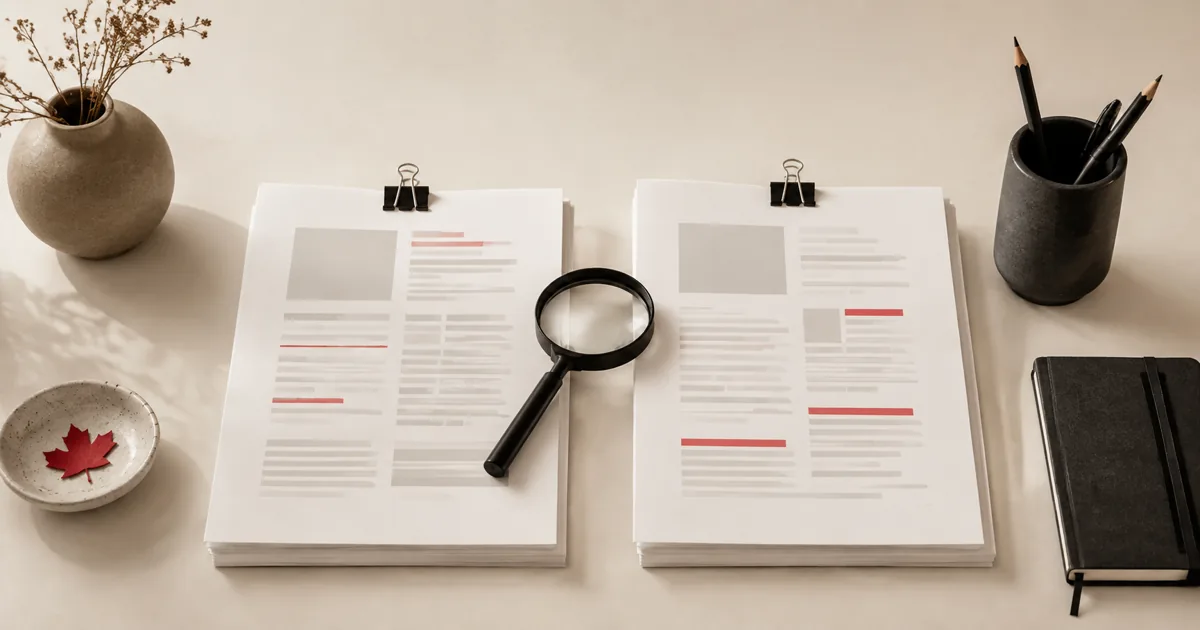
Vous avez besoin de comparer des fichiers PDF et vous ne voulez pas vous embêter avec les boîtes de dialogue d’impression ou des logiciels de bureau lourds ? Vous pouvez le faire directement dans votre navigateur. Avec PDFMaple, Comparer des PDF Avec cet outil, vous téléchargez votre fichier, sélectionnez quelques options, puis téléchargez un résultat soigné en quelques minutes.
- Quand utiliser « Comparer des PDF »
- Étape par étape : comparer des PDF dans PDFMaple
- Conseils de pros pour de meilleurs résultats
- Cas d'utilisation concrets pour comparer deux fichiers PDF
- Les conseils d’experts qui vous évitent de devoir refaire votre travail
- Le importation de vos fichiers est-il sécurisé ?
- Outil en ligne ou logiciel de bureau : lequel choisir ?
- Foire aux questions
- Étapes suivantes
Quand utiliser « Comparer des PDF »
- Vérifiez les modifications entre les différentes versions du contrat.
- Vérifiez si un fournisseur a mis à jour un document.
- Comparez les versions préliminaires d’un rapport avant sa soumission définitive.
- Repérez les différences de mise en page après la conversion ou la compression.
Étape par étape : comparer des PDF dans PDFMaple
- Ouvrir Comparer des PDF et importer PDF A et PDF B.
- Choisissez une résolution en DPI (une résolution plus élevée permet de distinguer des différences plus subtiles).
- Lancez l'outil pour générer un résultat de comparaison visuelle.
- Téléchargez le résultat de la comparaison et examinez les différences mises en évidence.
Conseils de pros pour de meilleurs résultats
- Utilisez une résolution de 150 dpi pour les vérifications rapides et de 200 à 300 dpi pour les révisions détaillées.
- Si les PDF comportent un nombre de pages différent, comparez-les section par section (extrayez d’abord les pages).
- Pour les modifications au niveau du texte, il est préférable de combiner la comparaison visuelle avec des vérifications manuelles ponctuelles.
- Commencez par réparer les fichiers PDF si une version ne s'affiche pas correctement.
Cas d'utilisation concrets pour comparer deux fichiers PDF
La question pratique n’est pas de savoir si l’outil fonctionne. Il s’agit plutôt de déterminer si le résultat permet de voir clairement ce qui a été modifié, afin que vous puissiez décider si la révision est acceptable.
Activités et opérations
Les équipes comparent les rapports ou propositions révisés afin de vérifier précisément ce qui a été modifié avant leur validation ou leur publication. Cela permet à chacun de passer en revue le même ensemble de pages dans le même ordre, plutôt que de devoir deviner quelle pièce jointe est la version définitive.
Projets d'étudiants
Un étudiant peut comparer la version préliminaire et la version finale du fichier exporté pour s'assurer que les corrections ont bien été intégrées dans la version soumise. Cela permet à l'enseignant ou au portail de voir exactement les pages que vous souhaitiez inclure, sans sections manquantes ni doublons.
Tâches juridiques et administratives
Les révisions administratives et juridiques exigent souvent de bien cerner les modifications apportées entre deux versions d’un PDF. Cela permet d’obtenir un dossier plus clair, car la copie partagée correspond exactement au contenu et à l’ordre dans lesquels vous aviez l’intention de l’envoyer.
Livraison par le freelance
Les freelances ont recours à la comparaison pour vérifier les modifications apportées par le client, les corrections apportées à la relecture ou les demandes de révision finales avant validation. Cela réduit le travail de suivi, car le client reçoit un fichier bien organisé au lieu d’un ensemble de fichiers qui doit encore être trié.
Documents personnels
Les utilisateurs peuvent comparer deux versions d’un formulaire ou d’un relevé pour vérifier si une correction ou une mise à jour a bien été prise en compte. Cela facilite la relecture du document par une autre personne, car les pages pertinentes sont regroupées et les éléments superflus ont été supprimés.
Les conseils d’experts qui vous évitent de devoir refaire votre travail
Les tâches de gestion des pages génèrent du surcroît de travail lorsque la sélection, l'ordre ou la portée sont effectués à la hâte. Avec la comparaison de deux PDF et la détection rapide des différences (différence visuelle), la vérification la plus efficace est aussi la plus fastidieuse : s'assurer que les bonnes pages se trouvent dans le bon ordre avant que quiconque n'ouvre le fichier.
- Comparez les versions ci-contre : Un résultat de comparaison n'est utile que si vous comparez les bons fichiers, anciens et nouveaux. Il est donc important de disposer de noms de fichiers et de notes de version pertinents.
- Utilisez la comparaison visuelle comme outil de validation : Le résultat vous indique où chercher, mais vous devez tout de même faire preuve de discernement pour déterminer si la modification est acceptable ou importante.
- Faites attention aux modifications de mise en page, et pas seulement aux modifications de texte : Un tableau déplacé, une image redimensionnée ou un pied de page décalé peuvent avoir autant d’importance que des mots réécrits. La comparaison est utile car elle permet de repérer les deux.
- Comparez par paires avec l'extraction de pages si nécessaire : Si seules deux pages ont été modifiées dans un long document, extraire ces pages après comparaison peut faciliter la relecture par une autre personne.
- Archivez clairement les versions comparées : Une fois que vous savez quel fichier a été validé, stockez les différentes versions de manière à faciliter leur récupération ultérieure. La comparaison est particulièrement utile lorsque l'historique des versions reste clair.
Une dernière relecture des pages signalées, des différences visuelles et de la question de savoir si les modifications ont une incidence sur la validation ou la livraison permettra de détecter la plupart des problèmes qui donnent lieu à des demandes de renvoi ultérieures.
Le importation de vos fichiers est-il sécurisé ?
Lorsqu'ils comparent deux fichiers PDF, la plupart des utilisateurs se demandent en réalité si le fichier est exposé lors du téléchargement et si le service conserve le contenu par la suite. PDFMaple gère le transfert via HTTPS/TLS, ce qui protège le téléchargement et le chargement pendant toute la durée de l’opération. C’est la garantie minimale que les utilisateurs attendent lorsque les documents contiennent des éléments tels que des contrats, des projets de police, des épreuves destinées aux clients, des rapports et des copies avant et après révision.
Les fichiers sont traités sur notre serveur pour générer votre résultat. Les espaces de travail de conversion classiques sont supprimés après la réponse ; l'édition interactive nécessite un stockage temporaire de la session. Lisez le Informations relatives à la conservation des fichiers et à la confidentialité avant de mettre en ligne des documents sensibles.
Outil en ligne ou logiciel de bureau : lequel choisir ?
Un flux de travail en ligne est généralement la meilleure option lorsque la tâche est courte, que vous ne souhaitez rien installer ou que vous n'avez pas accès à votre ordinateur habituel. C'est particulièrement pratique sur des ordinateurs partagés, sur mobile ou lorsque vous n'avez besoin d'effectuer cette tâche qu'une seule fois. Pour comparer deux fichiers PDF, un outil en ligne suffit généralement lorsque la tâche est ponctuelle et soumise à des délais.
La solution de bureau est plus adaptée lorsque vous avez besoin d’une comparaison plus approfondie des documents, d’une gestion des annotations et de workflows de révision d’entreprise. Pour les tâches documentaires courantes, en revanche, la solution en ligne, plus légère, est souvent le choix le plus judicieux, car elle vous permet d’obtenir le résultat plus rapidement.
- Une tâche, un résultat, aucune installation
- Utile sur des appareils partagés ou empruntés
- Suffisamment rapide pour une utilisation sur téléphone et tablette
- Convient lorsque le fichier doit simplement être transféré
- Traitement en masse et tâches bureautiques récurrentes
- Gestion hors ligne sur les appareils gérés
- Édition avancée, validation ou contrôle de la production
- Des flux de travail réglementés avec des politiques plus strictes
Foire aux questions
S'agit-il d'une comparaison de texte ou d'une comparaison visuelle ?
Cet outil génère une comparaison visuelle, idéale pour repérer les modifications de mise en page et de formatage, mais aussi les déplacements de texte. Ouvrez le fichier final et parcourez les vignettes du début à la fin afin de détecter toute erreur d’ordre des pages ou de portée avant de le partager.
Pourquoi le DPI est-il important pour la comparaison ?
La comparaison des résultats s'appuie sur des images de pages rendues. Un DPI plus élevé permet d'afficher davantage de détails et de repérer les changements subtils. Ouvrez le fichier final et parcourez les vignettes du début à la fin afin de repérer toute erreur d'ordre des pages ou de portée avant de le partager.
Puis-je comparer des PDF numérisés ?
Oui. La comparaison visuelle fonctionne bien sur les pages numérisées, car elle compare l’apparence. Ouvrez le fichier final et parcourez les vignettes du début à la fin afin de repérer toute erreur d’ordre des pages ou de contenu avant de le partager.
Quels types de modifications la comparaison de fichiers PDF peut-elle révéler ?
Il permet de mettre en évidence les modifications de formulation, les éléments déplacés, les pages manquantes, les changements de mise en page et d'autres différences visibles entre deux fichiers. Cela le rend utile même lorsque les documents sources proviennent d'applications différentes. Le résultat de la comparaison vous donne un aperçu rapide des endroits à examiner de plus près.
La comparaison de PDF est-elle utile aussi bien pour les épreuves de conception que pour les documents texte ?
Oui. En effet, les différences visuelles sont souvent plus faciles à repérer dans les flux de travail de relecture que lors d’une relecture manuelle. L’outil est utile lorsque l’espacement, le placement des images ou de petites modifications de mise en page ont leur importance.
Dois-je comparer le document avant de le signer ou de l’approuver ?
Tout à fait. La comparaison est l’une des meilleures vérifications finales avant la validation, car elle vous permet de savoir si la version « définitive » correspond bien à ce que vous attendez. C’est beaucoup plus rapide que de tout relire depuis le début.
Étapes suivantes
Après avoir comparé deux fichiers PDF, l'étape suivante consiste généralement à valider la révision, à finaliser la nouvelle version ou à conserver un historique de comparaison. Les liens ci-dessous présentent les actions de suivi les plus courantes pour ce flux de travail.