
Vérifiez le texte de la facture après l'OCR : chiffres, lignes et références
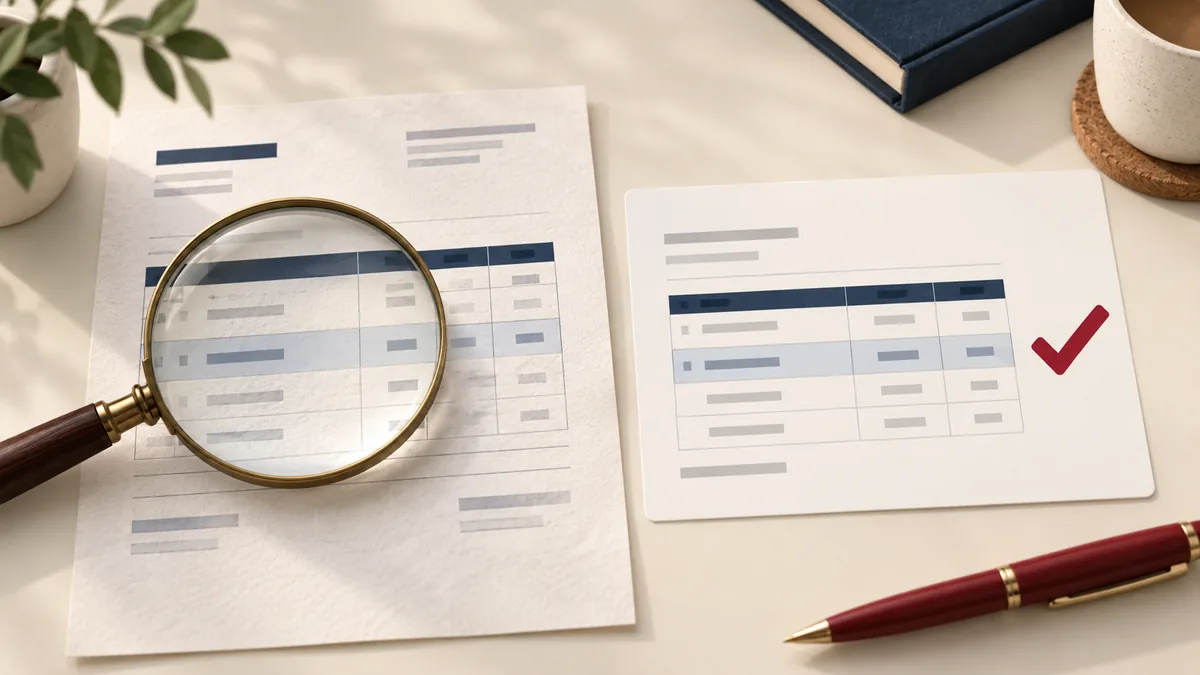
L'OCR est utile lorsqu'une facture n'existe que sous forme de scan, mais le texte reconnu est une transcription qui doit être vérifiée. Un montant ou une date qui semble plausible peut être erroné sans pour autant paraître manifestement déformé. Vérifiez le texte avant de le réutiliser dans un autre document ou une feuille de calcul.
Choisissez un exemple concis comportant des détails complexes
Commencez par une page représentative contenant le numéro de facture, la date, la devise, les lignes de commande et le montant total. Incluez une page comportant des caractères de petite taille ou un cachet si cela est caractéristique de l'ensemble. Une page de titre «propre» ne permet pas de déterminer si les pages de corps du document seront converties de manière satisfaisante.
Ouvrir PDF en Word, choisissez une sortie modifiable et sélectionnez la langue de reconnaissance lorsque cela est proposé. Téléchargez le fichier DOCX et vérifiez qu'une ligne de texte peut être sélectionnée. Une image d'une page dans Word n'est pas la même chose qu'un texte modifiable.
Vérifiez les caractères susceptibles de changer de sens
Comparez les numéros de référence caractère par caractère. Le zéro et la lettre O, le chiffre 1 et la lettre I, ou un signe moins à peine visible peuvent prêter à confusion. Vérifiez les séparateurs décimaux, les séparateurs de milliers et les libellés de devises plutôt que de supposer que le document utilise les conventions régionales habituelles.
À titre d'exemple, comme dans INV-10O8, conservez la numérisation d’origine à côté du texte reconnu lorsque vous devez déterminer si le troisième caractère est une lettre ou un chiffre. Ne « corrigez » pas une référence inhabituelle simplement parce qu’un autre motif vous semble plus familier.
Lire les tableaux ligne par ligne
Un tableau converti peut paraître bien ordonné alors qu’une description s’est glissée dans la ligne inférieure. Alignez chaque quantité, description et montant en tant que groupe. Vérifiez les longues descriptions renvoyées à la ligne et les cellules vides, car ce sont des endroits où l’alignement peut souvent prêter à confusion.
Si vous utilisez PDF en Excel Pour l'extraction de tableaux, vérifiez séparément les types de cellules et la mise en page des fichiers exportés. Cela ne garantit pas la prise en charge de l'OCR pour chaque numérisation ni ne produit de données comptables vérifiées. Un changement de format ne dispense pas de la nécessité de comparer les données avec la source.
Assurez la traçabilité des corrections
- Conservez le scan d'origine sous sa référence d'origine.
- Enregistrez le fichier converti dans une copie de travail distincte.
- Enregistrez les champs dont la signification n'est pas claire plutôt que de faire des suppositions.
- Demandez au propriétaire du document une source plus claire lorsqu'un détail important n'est pas lisible.
Ne remplacez pas une entrée faisant autorité par une transcription épurée simplement parce que cette dernière est plus facile à modifier. Le Liste de contrôle pour la numérisation vers Word aborde la préparation des images et une procédure de relecture utile. Consultez le politique de gestion des fichiers avant de mettre en ligne des factures contenant des informations personnelles ou relatives à votre compte.