
Transformez vos reçus de téléphone en un PDF lisible pour le remboursement
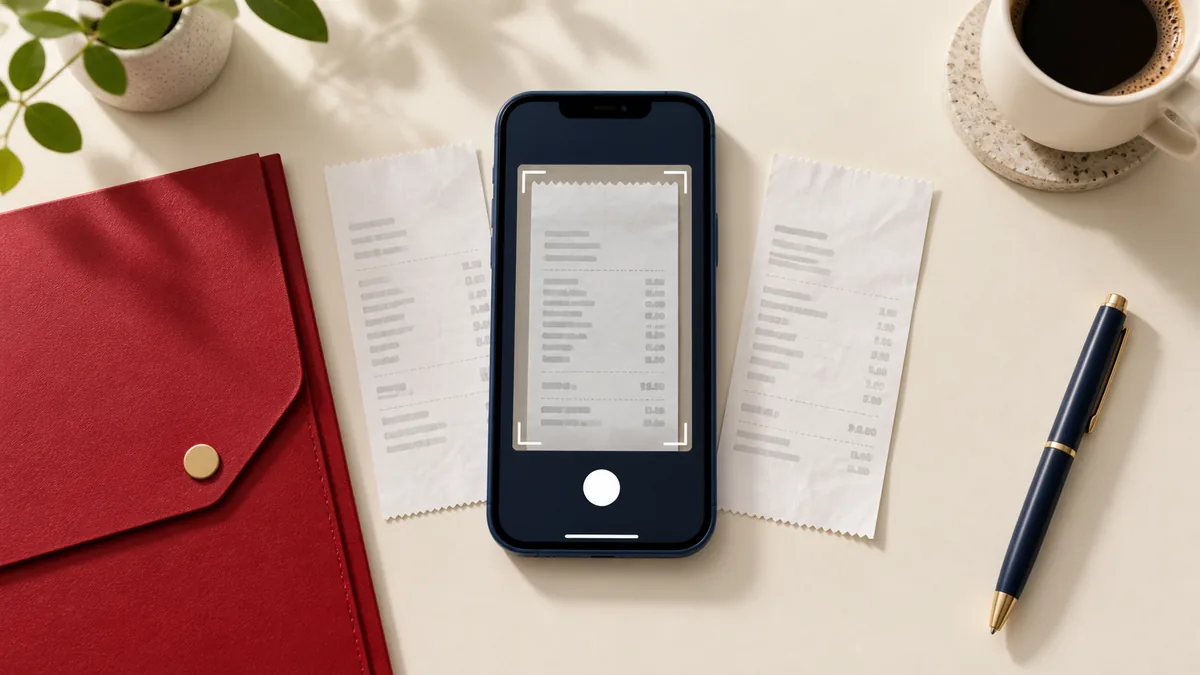
Un responsable du contrôle des remboursements doit associer chaque dépense à un justificatif lisible. Un seul fichier PDF peut faciliter cette tâche, à condition que l’ordre des éléments corresponde à la liste des dépenses et que chaque image contienne les informations nécessaires à la compréhension de la transaction.
Recueillez les informations nécessaires avant de créer le fichier
Aplatissez le ticket de caisse et photographiez-le sous un éclairage homogène. Veillez à ce que les bords, le nom du commerçant, la date, le montant total et la devise soient visibles. Évitez les reflets trop vifs sur le papier thermique. Ouvrez l’image et zoomez sur le montant le plus petit ; si vous ne parvenez pas à le lire facilement, la conversion au format PDF ne sera d’aucune utilité.
Pour un reçu de grande longueur, photographiez les sections qui se chevauchent plutôt que de réduire l'ensemble du reçu jusqu'à ce que le texte devienne minuscule. Conservez un chevauchement suffisant pour montrer comment les sections s'enchaînent, et placez-les les unes à côté des autres dans la séquence finale. Respectez les exigences de votre organisation en matière de reçus au lieu de partir du principe qu'une seule photo suffit toujours.
Respectez un ordre que le relecteur pourra suivre
Si une note de frais mentionne un taxi, un déjeuner et un hôtel dans cet ordre, classez les justificatifs correspondants dans le même ordre. Une facture d'hôtel de plusieurs pages doit rester groupée. Ne mélangez pas les achats personnels dans le dossier simplement parce qu'ils se trouvent dans le même dossier « appareil photo ».
Un lot illustratif de cinq images peut contenir un reçu de taxi, un reçu de déjeuner et trois pages d’hôtel. Notez ce nombre prévu avant de sélectionner les fichiers. Donnez des noms distincts aux images sources si les noms attribués automatiquement par l’appareil photo sont difficiles à distinguer.
Créer et examiner le PDF
- Ouvrir JPG en PDF et sélectionnez les images.
- Classez les justificatifs de manière à ce qu'ils correspondent à la liste des dépenses et choisissez les options de mise en page appropriées.
- Téléchargez le PDF et examinez chaque image à un niveau de zoom permettant une bonne lecture.
- Vérifiez qu'il n'y a pas de totaux tronqués, de pages à l'envers ou de photos répétées par erreur.
La conversion d'images ne permet pas d'effectuer un rapprochement comptable ni de prouver qu'un justificatif corrobore une demande de remboursement. Elle ne transforme pas non plus automatiquement le texte imprimé en texte consultable. Conservez les images originales conformément à vos propres exigences en matière d'archivage.
Réduire la taille sans perdre les informations
Si la limite de taille de fichier l'exige, utilisez Compresser un PDF sur une copie. Vérifiez à nouveau le plus petit ticket de caisse après compression. Une large marge blanche peut donner un aspect net à la page, mais les coordonnées du commerçant et les montants des taxes ne sont alors plus lisibles.
Avant de valider, comparez le nombre final de pages avec votre inventaire et vérifiez que la référence de dépense ou le nom de fichier est correct. Vérifiez les informations personnelles qui ne sont pas nécessaires au destinataire ; ne masquez pas les informations de transaction requises pour le remboursement. Lisez le politique de gestion des fichiers avant de mettre en ligne des documents contenant des données sensibles relatives à un compte.
Alignez les reçus avant de les regrouper
Numériser en PDF vous permet d'ajuster les quatre coins, de corriger la perspective et d'organiser les pages enregistrées. Vérifiez les totaux peu visibles avant d'utiliser l'amélioration du noir et blanc. Ajoutez en option OCR Uniquement si le texte interrogeable peut améliorer la qualité de vos archives.