
HTML vers PDF : convertissez des pages web et des fichiers HTML en PDF
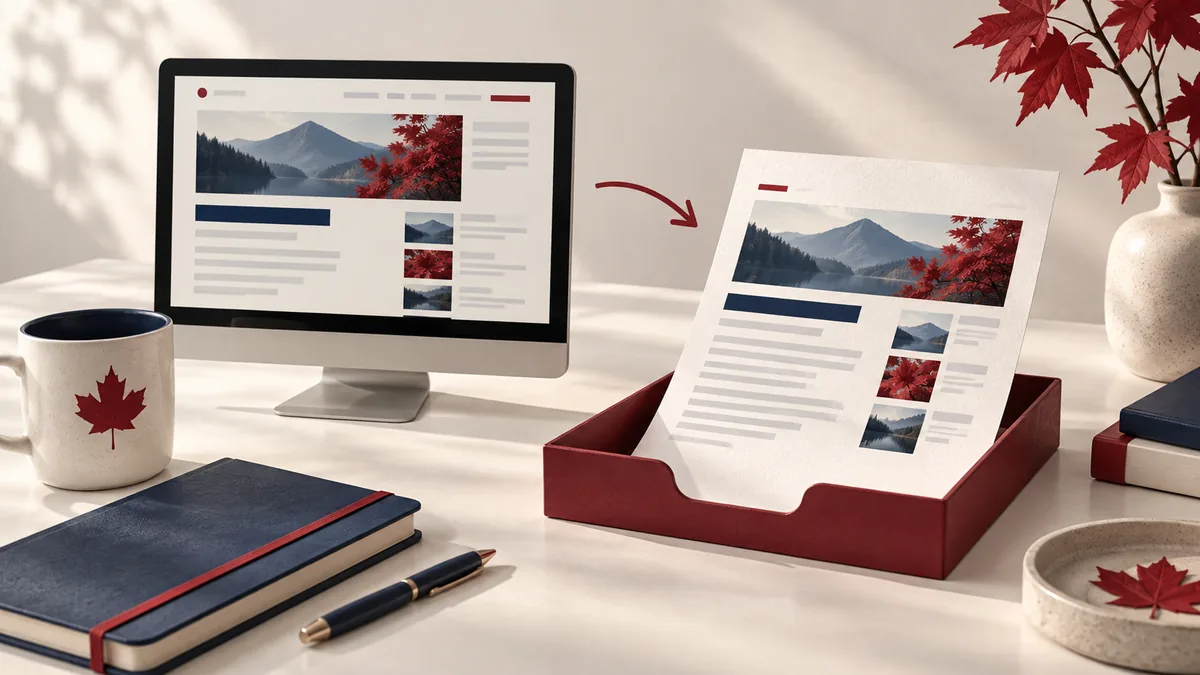
La conversion HTML en PDF fait partie de ces « petites » tâches liées au format PDF qui reviennent sans cesse – et où l’on se retrouve soudainement bloqué. Que vous cherchiez à convertir des fichiers HTML en PDF pour le travail, les études ou des documents personnels, ce tutoriel étape par étape vous montre comment y parvenir rapidement avec PDFMaple.
- Quand utiliser la conversion HTML vers PDF
- Étape par étape : conversion HTML en PDF dans PDFMaple
- Conseils de pros pour de meilleurs résultats
- Cas d'utilisation concrets de la conversion HTML vers PDF
- Les conseils d’experts qui vous évitent de devoir refaire votre travail
- Le importation de vos fichiers est-il sécurisé ?
- Outil en ligne ou logiciel de bureau : lequel choisir ?
- Foire aux questions
- Étapes suivantes
Quand utiliser la conversion HTML vers PDF
- Convertissez une page HTML enregistrée localement en un fichier PDF partageable.
- Créez des rapports PDF à partir d’exportations HTML.
- Archiver une facture ou un reçu en ligne.
- Générer une version PDF imprimable d'une page web.
Étape par étape : conversion HTML en PDF dans PDFMaple
- Ouvrir HTML en PDF et importez votre
.htmlfichier. - Lancez l'outil pour convertir le code HTML en mise en page PDF.
- Téléchargez le PDF et vérifiez les sauts de page.
- Si nécessaire, modifiez votre code HTML/CSS (styles d'impression) et relancez la conversion.
Essayez la conversion HTML vers PDF
Conseils de pros pour de meilleurs résultats
- Utilisez une feuille de style d'impression (
@media print) pour contrôler les marges et masquer la navigation. - Veillez à ce que les URL des images restent accessibles ; des images inaccessibles peuvent affecter le fichier PDF final.
- Pour les pages longues, ajoutez des sauts de page CSS (par exemple,
page-break-before). - Après la conversion, compressez le fichier si le PDF est trop volumineux.
Cas d'utilisation concrets de la conversion HTML vers PDF
La conversion d’un fichier HTML en PDF ne se résume généralement pas à la fonctionnalité en elle-même. Il s’agit d’obtenir un fichier PDF qui restitue correctement le contenu et qui reste lisible lorsqu’il est partagé hors de la page d’origine.
Activités et opérations
Les équipes ont souvent besoin d’une copie PDF d’une page interne, d’un tableau de bord de rapport ou d’un écran de confirmation destiné aux clients à des fins d’archivage. C’est important car le destinataire reçoit ainsi un format qu’il peut ouvrir et consulter sans avoir à demander l’application source ou le fichier d’origine.
Projets d'étudiants
Un étudiant peut convertir une page de projet au format HTML, des documents de référence ou une page de notes au format PDF afin de les consulter hors ligne ou de les soumettre. Cela s'avère utile lorsque le portail ou le correcteur exige un format spécifique et que la mise en page doit rester prévisible.
Tâches juridiques et administratives
Le personnel administratif enregistre parfois des pages de règlement, des reçus ou des confirmations en ligne au format PDF à des fins d'archivage. Cela permet d'assurer un transfert plus fluide, car le document est fourni dans un format conçu pour une visualisation et une impression stables.
Livraison par le freelance
Les indépendants peuvent convertir une page de portfolio ou une page d'état d'avancement d'un projet au format PDF lorsqu'un client souhaite disposer d'une copie portable à des fins de révision. Cela permet aux clients de disposer d'une version qu'ils peuvent consulter rapidement sans risquer de modifier accidentellement le fichier de travail.
Documents personnels
Les utilisateurs enregistrent souvent leurs confirmations de réservation, leurs reçus de paiement ou les pages récapitulatives de leurs demandes sous forme de fichiers PDF plutôt que de se fier ultérieurement à une page web en ligne. Cela permet de regrouper des images ou des fichiers Office épars en un seul document plus clair, plus facile à importer, à imprimer ou à stocker.
Les conseils d’experts qui vous évitent de devoir refaire votre travail
Les problèmes de conversion proviennent rarement du clic lui-même. Avec la conversion HTML en PDF (conversion de pages web et de fichiers HTML en PDF), le véritable risque réside dans les particularités du fichier source, les paramètres d’impression ou les décalages de mise en page que personne ne remarque avant que le fichier de sortie ne soit partagé.
- Pensez en termes de mise en page imprimée : Les pages web adaptatives sont conçues pour des écrans flexibles, et pas toujours pour des pages PDF fixes. Vérifiez les tableaux longs, les éléments flottants et les images larges après la conversion.
- Reprenez la présentation finale de la page : Si la page web comporte des onglets, des sections développées ou du contenu généré, assurez-vous que la vue souhaitée est visible avant la conversion. Le PDF n'enregistre que ce qui est affiché.
- Évitez que l'interface du navigateur n'apparaisse pas sur les captures d'écran : Un flux HTML vers PDF bien conçu est plus épuré qu'une capture d'écran manuelle, car il capture le contenu de la page plutôt que les éléments de l'interface du navigateur.
- Vérifiez les sauts de page dans les contenus longs : Les termes, les factures et les tableaux peuvent se couper de manière inappropriée entre les pages d'un PDF. Vérifiez tous les endroits où le contexte pourrait être perdu à cause d'un saut de page.
- Enregistrez l'URL source dans vos notes : Un instantané PDF est utile, mais il est plus facile de le consulter ultérieurement si l’on sait également de quelle page en ligne il provient et à quel moment il a été capturé.
Si vous n’avez le temps de procéder qu’à une seule vérification, contrôlez les éléments manquants, la mise en page de l’impression, les sauts de page et assurez-vous que la page a bien été capturée dans son état correct. C’est généralement là qu’un transfert précipité entraîne des allers-retours qui auraient pu être évités.
Le importation de vos fichiers est-il sécurisé ?
Les questions relatives à la conversion de fichiers HTML en PDF se résument généralement à trois points : le chiffrement pendant le transfert, la durée de conservation des fichiers sur le service et la question de savoir si le prestataire utilise le contenu à d'autres fins que la tâche que vous avez demandée. PDFMaple traite les transferts entrants et sortants via HTTPS/TLS ; le transfert lui-même est donc protégé pendant l’exécution de la tâche. C’est le niveau de sécurité de base attendu lorsque les documents comprennent notamment des rapports web, des reçus, des relevés, des pages de référence et des exportations HTML issues de systèmes d’entreprise.
Les fichiers sont destinés à être supprimés automatiquement après traitement, et PDFMaple ne lit pas, ne vend pas et ne conserve pas leur contenu dans une bibliothèque de documents permanente. Pour connaître le libellé complet de la politique et ses limites, consultez la Politique de confidentialité. Cela est particulièrement important pour les fichiers tels que les rapports Web, les reçus, les relevés, les pages de référence et les exportations HTML provenant de systèmes d'entreprise.
Outil en ligne ou logiciel de bureau : lequel choisir ?
Pour la plupart des tâches ponctuelles, le navigateur est la solution la plus rapide, car il permet de corriger et de télécharger le fichier sans passer par un long processus d’installation de logiciel. C’est particulièrement important lorsque vous utilisez un ordinateur emprunté, un téléphone ou un ordinateur portable sur lequel Acrobat n’est pas installé. Pour la conversion de HTML en PDF, un outil en ligne suffit généralement lorsque la tâche est ponctuelle et soumise à des délais.
La solution de bureau est plus adaptée lorsque vous avez besoin de fonctionnalités avancées de CSS d'impression, de rendu scripté et de workflows de développement en local. Pour les tâches courantes liées aux documents, cependant, la solution en ligne, plus légère, est souvent le choix le plus judicieux, car elle vous permet d'obtenir le résultat plus rapidement.
- Des corrections rapides sans installation fastidieuse de logiciel
- Fonctionne même lorsque vous n'êtes pas sur votre ordinateur principal
- Transfert simple pour les tâches ponctuelles
- Pratique pour les tâches de révision et d'envoi rapides
- Tâches récurrentes volumineuses
- Correction approfondie et inspection du document
- Environnements exclusivement hors ligne
- Les équipes qui ont besoin de procédures standardisées pour leurs postes de travail
Foire aux questions
La conversion HTML vers PDF prend-elle en charge les feuilles de style CSS externes et les images ?
Cela dépend de la manière dont le code HTML fait référence aux ressources. Pour obtenir les meilleurs résultats, veillez à ce que les ressources restent accessibles et évitez les scripts nécessitant une interaction de l'utilisateur. Ouvrez le fichier converti et comparez les pages les plus susceptibles de subir des décalages (tableaux, mise en page des diapositives, sauts de page ou sections comportant de nombreuses images) avant de vous y fier.
Pourquoi mes pages s'affichent-elles de manière incorrecte ?
Le format PDF utilise des tailles de page fixes. Ajoutez des règles CSS d’impression pour contrôler les sauts de page et les marges. Ouvrez le fichier converti et comparez les pages les plus susceptibles de subir des décalages — tableaux, mises en page de diapositives, sauts de page ou sections comportant beaucoup d’images — avant de vous y fier.
Puis-je convertir directement une URL ?
Cet outil convertit les fichiers HTML. Si vous avez besoin d’une URL, enregistrez-la d’abord au format HTML, puis effectuez la conversion. Ouvrez le fichier converti et comparez les pages les plus susceptibles de subir des altérations (tableaux, mise en page des diapositives, sauts de page ou sections comportant de nombreuses images) avant de vous y fier.
Pourquoi convertir un fichier HTML en PDF plutôt que de l'imprimer directement depuis le navigateur ?
Un flux de travail dédié de conversion HTML vers PDF est généralement plus propre et plus prévisible qu’une boîte de dialogue d’impression ad hoc. Il permet de conserver la page sous forme de document portable et de réduire le risque de capturer les éléments superflus de l’interface du navigateur. Il est également plus facile à stocker et à transmettre ultérieurement.
Le PDF aura-t-il exactement le même aspect que la page web en ligne ?
Pas toujours. Les mises en page adaptatives, les polices Web et les éléments de page dynamiques peuvent se comporter différemment dans un format PDF à pages fixes. C’est pourquoi les longs tableaux, les images et les sections extensibles doivent être vérifiés après la conversion.
La conversion HTML vers PDF est-elle adaptée à l'archivage des confirmations en ligne ?
Oui, en particulier pour les reçus, les confirmations d’envoi et les pages de conditions générales dont vous pourriez avoir besoin ultérieurement. Un PDF vous offre une archive portable, même si la page en ligne venait à changer ou à disparaître. Assurez-vous simplement que les informations essentielles soient visibles dans le fichier capturé.
Étapes suivantes
Une fois cette étape terminée, le processus consiste généralement à archiver l'instantané, à le partager ou à le protéger avant sa diffusion. Utilisez les liens ci-dessous si c'est ce dont vous avez besoin ensuite.