
Surligner et annoter un PDF en ligne (sans installation)
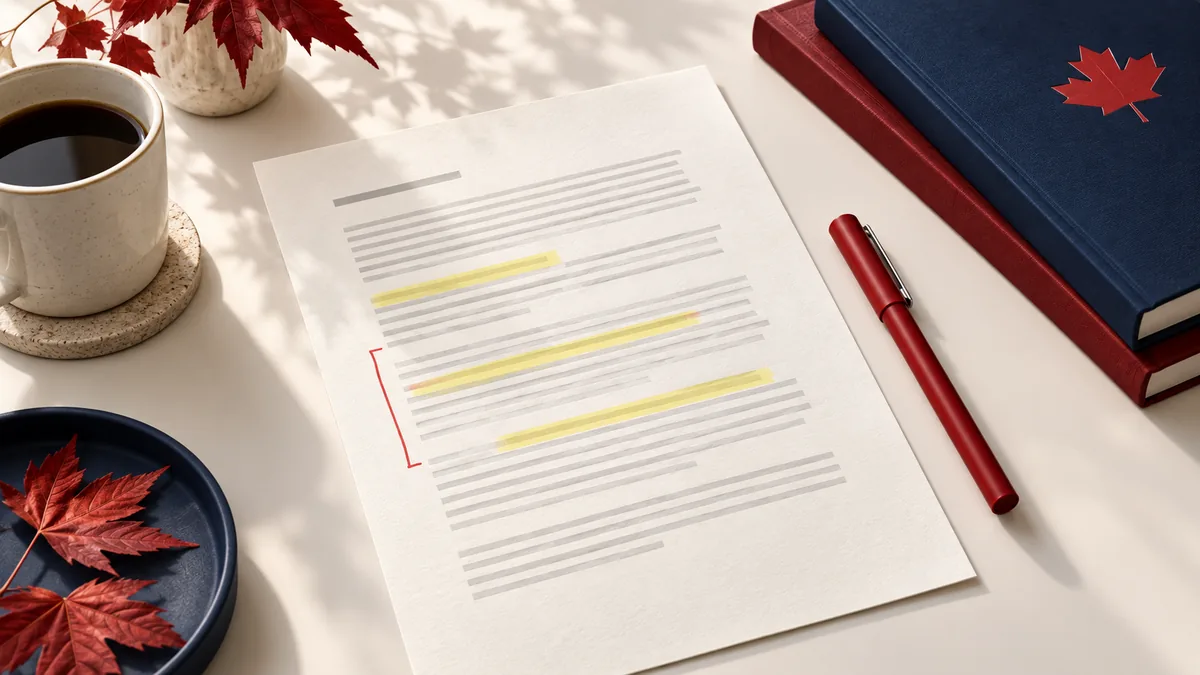
Que vous relisiez un contrat, notiez des devoirs ou collaboriez à une proposition, les annotations permettent d’associer vos commentaires à la page. Avec Modifier un PDF, vous pouvez surligner du texte, ajouter des notes, dessiner et exporter une copie mise à jour, sans avoir à installer de logiciel.
- Quand l'annotation de PDF s'avère utile
- Étape par étape : surligner et annoter
- Conseils pour des annotations claires et lisibles
- Cas d'utilisation concrets pour annoter un PDF en ligne
- Les conseils d’experts qui vous évitent de devoir refaire votre travail
- Le importation de vos fichiers est-il sécurisé ?
- Outil en ligne ou logiciel de bureau : lequel choisir ?
- Foire aux questions
- Étapes suivantes
Quand l'annotation de PDF s'avère utile
- Révision et validation des documents (mettre en évidence les clauses clés)
- Ajout de commentaires à l’intention des collègues ou des clients
- Annotation des corrections sur des formulaires ou des brouillons
- Préparation d'un PDF avant signature
Étape par étape : surligner et annoter
- Ouvrir Modifier un PDF et importez votre fichier.
- Sélectionnez le Mettre en évidence Sélectionnez l'outil et faites-le glisser sur le texte que vous souhaitez mettre en évidence.
- Utilisez Remarques ou Texte pour ajouter des commentaires (veillez à ce qu'ils soient courts et précis).
- Utilisez Formes (flèches/rectangles) pour indiquer des zones précises.
- Téléchargez le PDF mis à jour et consultez-le dans un lecteur de PDF standard pour vérifier que tout s'affiche correctement.
Conseils pour des annotations claires et lisibles
1) Utilisez des couleurs cohérentes
Choisissez une couleur pour les « corrections indispensables » et une autre pour les « améliorations souhaitables ». Un trop grand nombre de couleurs rend la relecture plus difficile à suivre.
2) Les surlignages doivent être discrets
Des surlignages trop épais peuvent masquer le texte (en particulier avec des polices de petite taille). Zoomez et surlignez à nouveau si nécessaire.
3) N’oubliez pas les dernières étapes
- Si vous devez signer après avoir annoté le document : utilisez Signer un PDF.
- Si vous devez partager un document en toute sécurité : appliquez un mot de passe avec Protéger un PDF.
4) Facilitez le suivi du fichier
Renommez les fichiers de sortie comme suit : proposal-reviewed-v1.pdf ou contract-comments.pdf. Les noms de fichiers versionnés permettent d'éviter toute confusion dans les fils de discussion par e-mail.
Cas d'utilisation concrets pour annoter un PDF en ligne
La mise en évidence et l’annotation d’un PDF ne se résument que rarement à la fonctionnalité en elle-même. Il s’agit avant tout de créer des annotations faciles à repérer et à comprendre pour le prochain lecteur.
Activités et opérations
Les équipes annotent les PDF au cours des cycles de révision afin que chacun puisse voir ce qui doit être modifié sans avoir à éditer directement le fichier source. Cela évite qu’un petit problème de présentation ou d’étiquetage n’entraîne un renvoi du document alors que celui-ci est déjà presque finalisé.
Projets d'étudiants
Les étudiants surlignent des passages et ajoutent des notes à leurs polycopiés lorsqu’ils souhaitent disposer d’une copie d’étude annotée et facile à transporter. Cela permet à la version remise de paraître réfléchie et complète, plutôt que manifestement rédigée à la dernière minute.
Tâches juridiques et administratives
Les équipes administratives apportent souvent des modifications aux politiques, formulaires ou brouillons de lettres avant la publication de la version finale approuvée. Cela a son importance, car même de minuscules corrections visuelles peuvent avoir une incidence sur la facilité avec laquelle un document pourra être consulté ultérieurement.
Livraison par le freelance
Les consultants et les concepteurs utilisent des annotations pour attirer l’attention du client sur des pages ou des points spécifiques lors des retours d’information. Cela permet de livrer un texte soigné sans que le client ait à revenir au fichier source.
Documents personnels
Les utilisateurs peuvent annoter des PDF pour signaler ce qui doit encore être signé, complété ou faire l'objet d'un suivi ultérieur. Cela rend le fichier final plus facile à lire et à utiliser sans vous obliger à vous lancer dans un processus d'édition plus complexe.
Les conseils d’experts qui vous évitent de devoir refaire votre travail
Les modifications légères apportées à un PDF semblent simples, mais ce sont justement les petites erreurs de placement ou de visibilité qui entraînent des demandes de renvoi. Lorsque l’on surligne et annote un PDF en ligne (sans installation), ce qui importe le plus, c’est de vérifier si la modification se trouve bien là où la personne suivante s’attend à la voir.
- Utilisez les mises en évidence avec parcimonie : Si tout est surligné, rien ne ressort. Ne surlignez que les passages pertinents pour cette phase de révision.
- Veillez à ce que les remarques soient exploitables : Les commentaires du type « corrigez ceci » sont moins efficaces que « remplacez le tableau des tarifs obsolète à la page 7 ». Des remarques précises permettent de gagner du temps.
- Distinguez les marques de lecture des marques de validation : Un point fort d’une étude et une note de révision commerciale ont des objectifs différents. Précisez clairement s’il s’agit d’étudier, de réviser ou d’approuver.
- Apportez vos annotations sur la version que tout le monde va relire : Les commentaires perdent de leur valeur s’ils sont ajoutés à une version préliminaire obsolète. Assurez-vous que le fichier lui-même correspond bien à la bonne version avant de commencer à l’annoter.
- Exportez et relisez la version annotée : Ne partez pas du principe que toutes les annotations se trouvent là où vous le souhaitiez. Une rapide vérification du PDF exporté permet de s'assurer que les annotations sont lisibles.
Si vous n’avez le temps que pour une seule relecture, vérifiez que chaque surlignage ou note correspond bien au texte visé et s’exporte correctement. C’est généralement là qu’un transfert précipité entraîne des allers-retours qui auraient pu être évités.
Le importation de vos fichiers est-il sécurisé ?
Lorsqu’il s’agit de surligner et d’annoter un PDF, la plupart des utilisateurs se demandent en réalité si le fichier est exposé lors du téléchargement et si le service conserve ensuite son contenu. PDFMaple gère le transfert via HTTPS/TLS, ce qui protège le téléchargement et le chargement pendant toute la durée de l’opération. C’est la garantie minimale que les utilisateurs attendent lorsque les documents contiennent notamment des épreuves, des notes de cours, des revues de conception, des contrats et des copies de retours d’information internes.
Les fichiers sont traités sur notre serveur pour générer votre résultat. Les espaces de travail de conversion classiques sont supprimés après la réponse ; l'édition interactive nécessite un stockage temporaire de la session. Lisez le Informations relatives à la conservation des fichiers et à la confidentialité avant de mettre en ligne des documents sensibles.
Outil en ligne ou logiciel de bureau : lequel choisir ?
Un flux de travail en ligne est généralement le meilleur choix lorsque la tâche est courte, que vous ne souhaitez rien installer ou que vous n’êtes pas devant votre ordinateur habituel. C’est particulièrement pratique sur des ordinateurs partagés, sur mobile ou lorsque vous n’avez besoin d’effectuer cette tâche précise qu’une seule fois. Pour surligner et annoter un PDF, un outil en ligne suffit généralement lorsque la tâche est ponctuelle et soumise à des délais.
La solution de bureau est plus adaptée lorsque vous avez besoin de workflows de révision plus complexes, d’une gestion des commentaires et de fonctionnalités d’annotation hors ligne. Pour les tâches courantes liées aux documents, en revanche, la solution en ligne, plus légère, est souvent le choix le plus judicieux, car elle vous permet d’obtenir le résultat plus rapidement.
- Idéal pour les tâches ponctuelles liées aux documents
- Pratique sur mobile ou en configuration à distance
- Aucun logiciel supplémentaire à gérer
- Idéal lorsque la rapidité prime sur le contrôle approfondi
- Modifications complexes allant au-delà de la tâche immédiate
- Configurations d'entreprise gérées ou de conformité
- Flux de travail de production plus complexes
- Situations nécessitant un contrôle exclusivement local
Foire aux questions
Les annotations s'afficheront-elles dans Adobe Reader et d'autres lecteurs de PDF ?
Dans la plupart des cas, oui. Ouvrez toujours le fichier exporté dans une visionneuse standard pour vérifier que vos surlignages et vos notes s'affichent comme prévu. Ouvrez à nouveau le fichier obtenu et examinez les pages que vous avez modifiées afin de vous assurer que les modifications se trouvent exactement là où vous le souhaitiez.
Puis-je supprimer ou modifier les passages surlignés ultérieurement ?
Cela dépend de la manière dont le PDF est enregistré et de l’application que vous utiliserez par la suite. Certains flux de travail « aplatissent » les annotations. Si vous prévoyez d’effectuer des modifications ultérieures, conservez une copie non aplatie et évitez de réexporter le fichier via des outils qui pixellisent les pages. Ouvrez à nouveau le fichier obtenu et vérifiez les pages que vous avez modifiées afin de vous assurer que les modifications se trouvent exactement là où vous le souhaitiez.
Puis-je ajouter des annotations à un PDF numérisé ?
Oui, vous pouvez dessiner, surligner et ajouter des notes. Mais vous ne pouvez généralement pas sélectionner ni modifier le texte sous-jacent sans recourir à la reconnaissance optique de caractères (OCR). Rouvrez le fichier obtenu et vérifiez les pages que vous avez modifiées afin de vous assurer que les modifications se trouvent exactement là où vous le souhaitiez.
Est-ce que cela revient à ajouter du texte à un PDF ?
L'ajout de texte fait partie des opérations d'édition. Pour un guide détaillé, consultez la rubrique « Comment ajouter du texte à un PDF ». Ouvrez à nouveau le fichier obtenu et examinez les pages que vous avez modifiées afin de vous assurer que les modifications se trouvent exactement là où vous le souhaitiez.
Quand vaut-il mieux annoter un PDF plutôt que de le modifier ?
Ajoutez des annotations lorsque l’objectif est de relire, de donner un avis ou de mettre l’accent sur certains points, plutôt que de réviser intégralement le document. Cela permet de conserver le contenu d’origine intact tout en rendant les problèmes visibles. C’est la solution idéale pour les cycles de révision collaborative et les notes d’étude.
Puis-je ajouter des annotations à un PDF sur un ordinateur partagé ?
Oui, et c'est l'un des atouts d'un outil en ligne. Vous pouvez effectuer une révision rapide sans avoir à installer de logiciel. N'oubliez pas de télécharger le résultat et de fermer correctement la session lorsque l'ordinateur ne vous appartient pas.
Étapes suivantes
Cette tâche constitue généralement une étape parmi d'autres dans un processus de traitement de documents plus long. La plupart des utilisateurs passent du surlignage et de l'annotation d'un PDF à l'envoi de commentaires ou à l'utilisation de la copie annotée lors de la révision.