
Supprimer en toute sécurité les pages blanches d'une numérisation recto-verso
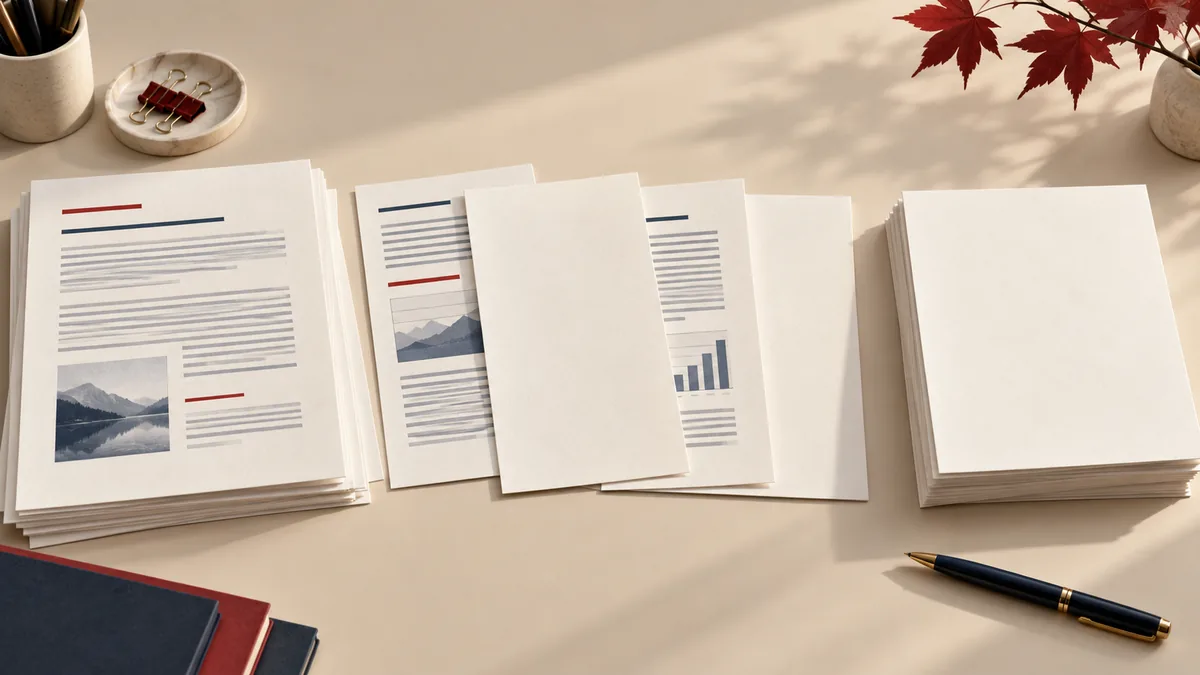
La numérisation recto-verso produit souvent une page apparemment vierge après chaque feuille recto. Supprimer ces pages facilite la lecture d’un lot de documents, mais une page qui semble vide sur une vignette n’est pas toujours à jeter. Les tampons à l’encre pâle, les annotations au crayon et les étiquettes de continuation passent facilement inaperçus.
Distinguez la position dans le PDF du numéro de page imprimé
Supposons qu’une numérisation de six feuilles donne douze pages PDF. Les verso vides peuvent occuper les positions 2, 4, 6, 8, 10 et 12, mais ne saisissez pas cette séquence avant d’avoir inspecté les six verso. L’un des originaux pourrait comporter une note au verso. Les commandes de suppression de pages se réfèrent aux positions dans le PDF, et non à un numéro imprimé au bas du document source.
Créez une petite liste à trois colonnes : position dans le PDF, ce qui est visible, et conserver/supprimer. Cela s’avère particulièrement utile lorsqu’un scan comprend une page de garde qui décale la numérotation du reste du document.
Ne vous arrêtez pas à la vignette
Ouvrez chaque page qui semble vierge à un niveau de zoom permettant une bonne lecture. Regardez près des bords et des coins, là où les scanners ont pu capturer un horodatage ou une initiale. Une page peut également paraître vierge parce que la numérisation est trop pâle. Si l'original est disponible, comparez-le avant de supprimer quoi que ce soit.
Conservez les pages volontairement vierges lorsqu'elles sont importantes pour la structure du document ou les instructions du destinataire. Par exemple, un flux de travail d'impression peut nécessiter qu'une nouvelle section commence sur une page de droite. Un fichier plus court n'est pas automatiquement un meilleur fichier.
Ne supprimez que les positions confirmées.
- Conservez la numérisation d'origine telle quelle.
- Ouvrir Supprimer des pages et sélectionnez le PDF.
- Indiquez les éléments que vous avez identifiés comme superflus, en respectant la syntaxe indiquée par l'outil.
- Téléchargez la version corrigée sous un autre nom de fichier.
Si la mise en page des pages doit également être réorganisée, utilisez Organiser un PDF et vérifiez l'ordre de lecture final. Évitez de vous référer aux positions d'une version antérieure : après une suppression, les pages suivantes se déplacent.
Vérifiez le résultat par rapport à votre inventaire.
Le nombre de pages attendu correspond au nombre initial moins le nombre de pages supprimées. Dans l’exemple de douze pages, la suppression de cinq pages vides confirmées devrait laisser sept pages, et non six. Vérifiez la page avant et après chaque suppression ; cela permet de repérer plus rapidement une erreur de position que de faire défiler le résultat sans méthode.
Lisez en tenant compte des sauts de paragraphe et de tableau. Vérifiez que la première et la dernière page de contenu ont été conservées. Si le résultat est destiné à l'impression, prévisualisez-le avec les paramètres d'impression recto-verso prévus avant de conclure que toutes les pages vides étaient superflues.
Pour d’autres exemples de sélection de pages, voir extraction des pages sélectionnées. La suppression de pages n'équivaut pas à une expurgation : les passages sensibles figurant sur les pages conservées doivent tout de même faire l'objet d'une révision distincte.